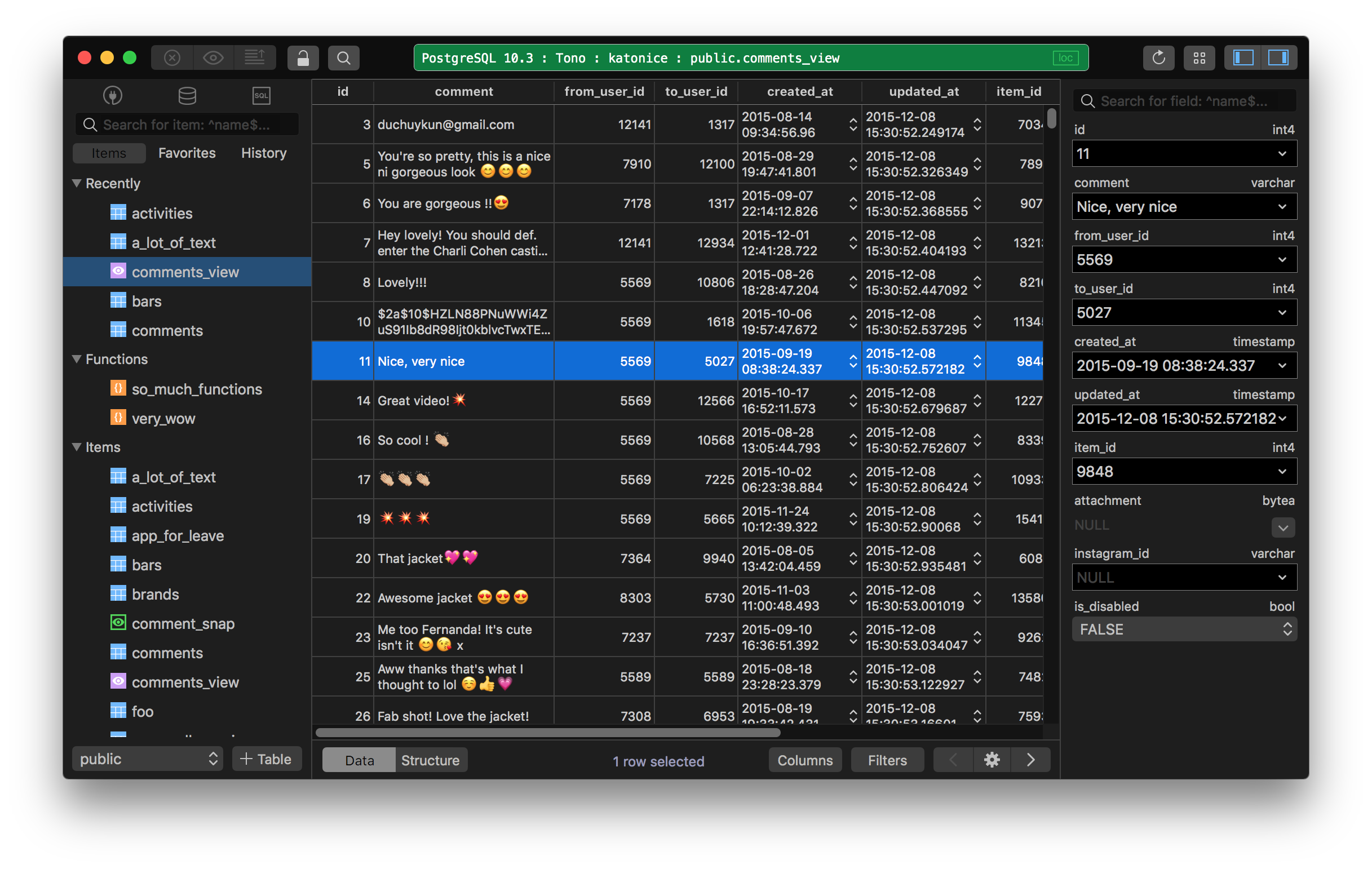
导入 URL
在建立資料庫連線時,如果記住使用者名稱和密碼對您來說很麻煩,可以嘗試使用 TablePlus 的這個功能。選擇驅動程式,然後複製並貼上資料庫 URL 進行匯入。完成!
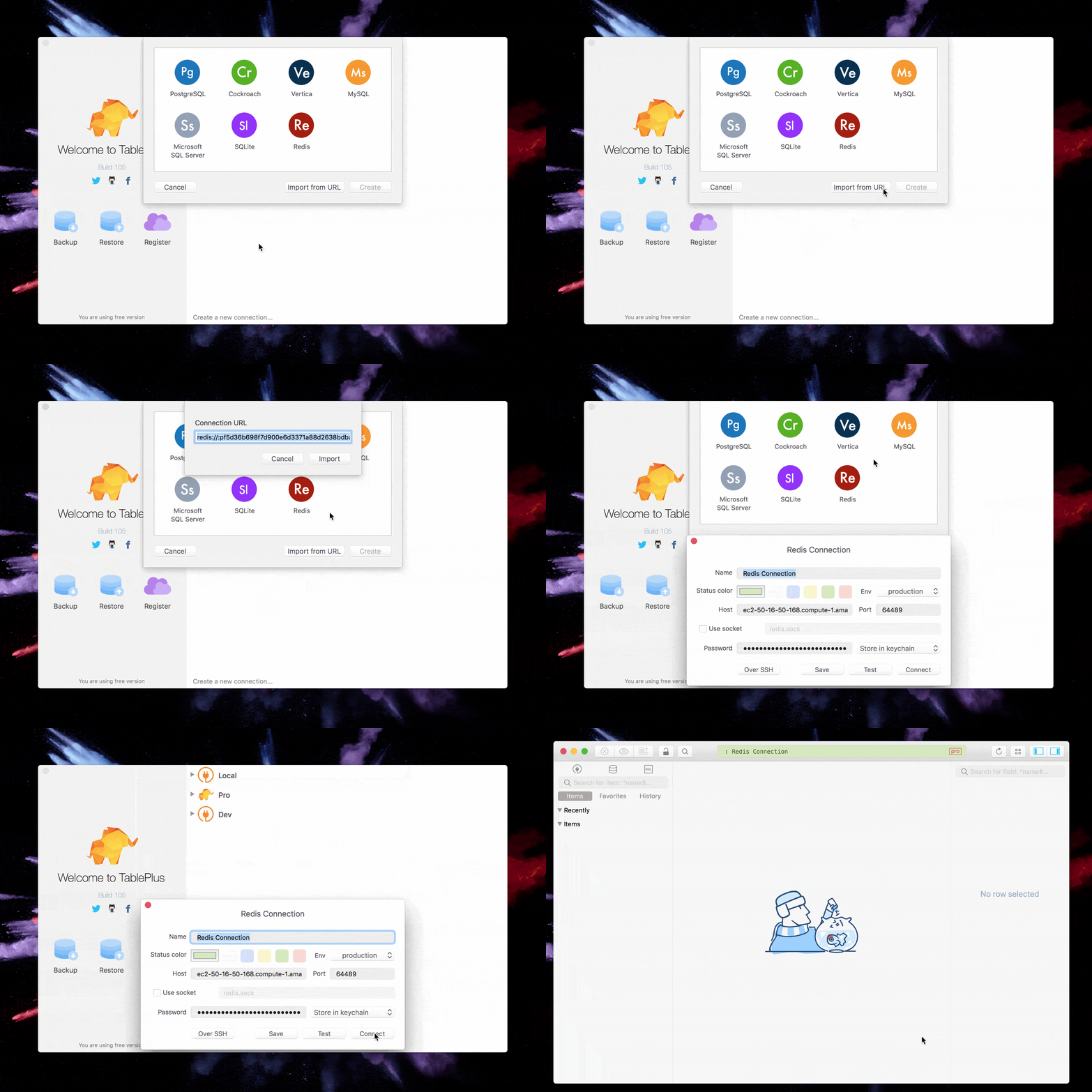
快速開啟
您可以期待此功能像 Mac 上的 Spotlight 搜尋一樣運行。TablePlus 將搜尋資料庫、表、視圖、快照、函數。要從結果清單中開啟項目,雙擊該項目或使用向上箭頭和向下箭頭鍵選擇項目,然後按回車鍵。
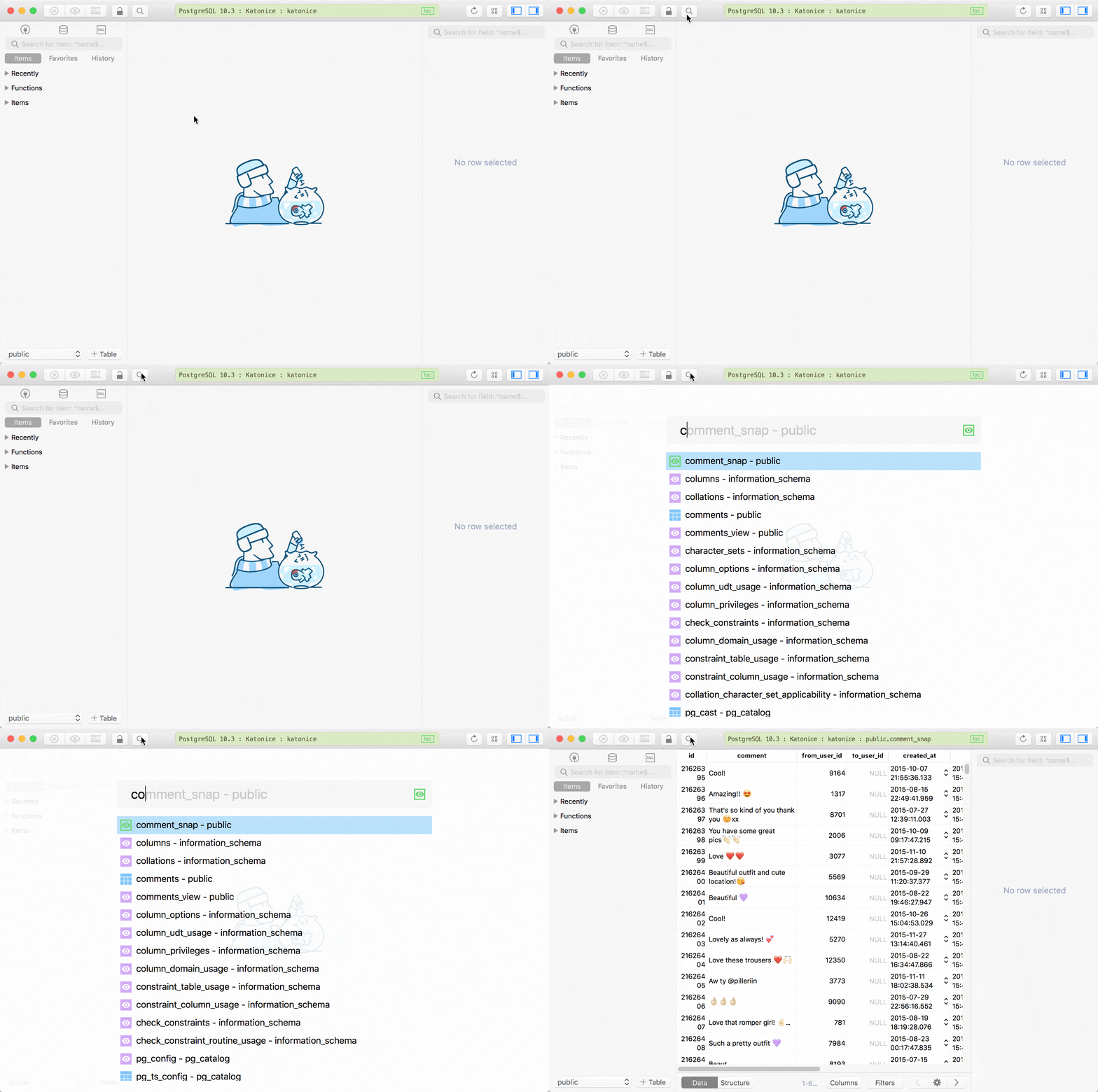
歷史記錄和收藏
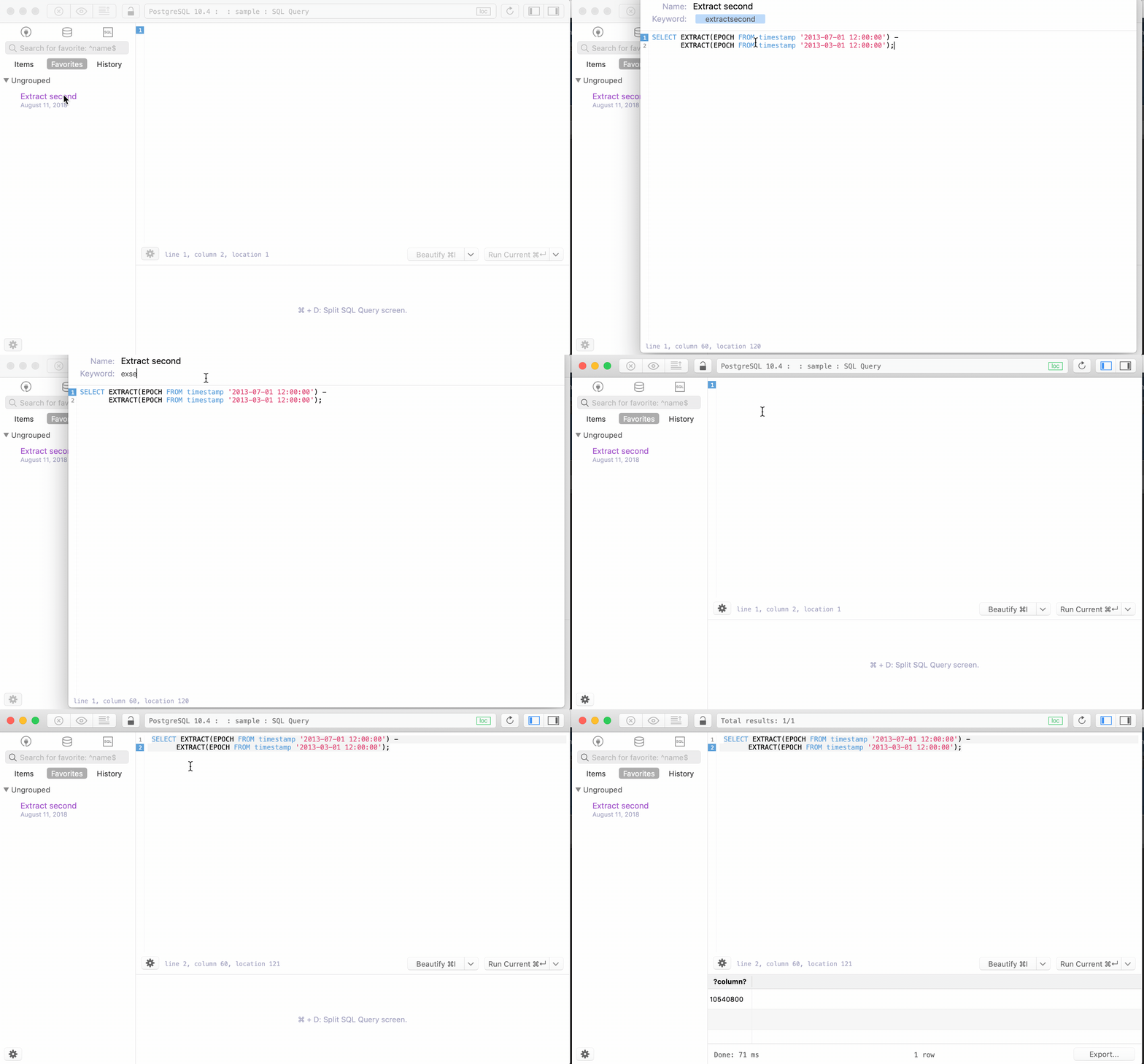
TablePlus 會記錄查詢編輯器中執行的所有查詢。您可以查看日誌並通過從左側邊欄的歷史記錄選項卡中選擇來重用查詢。
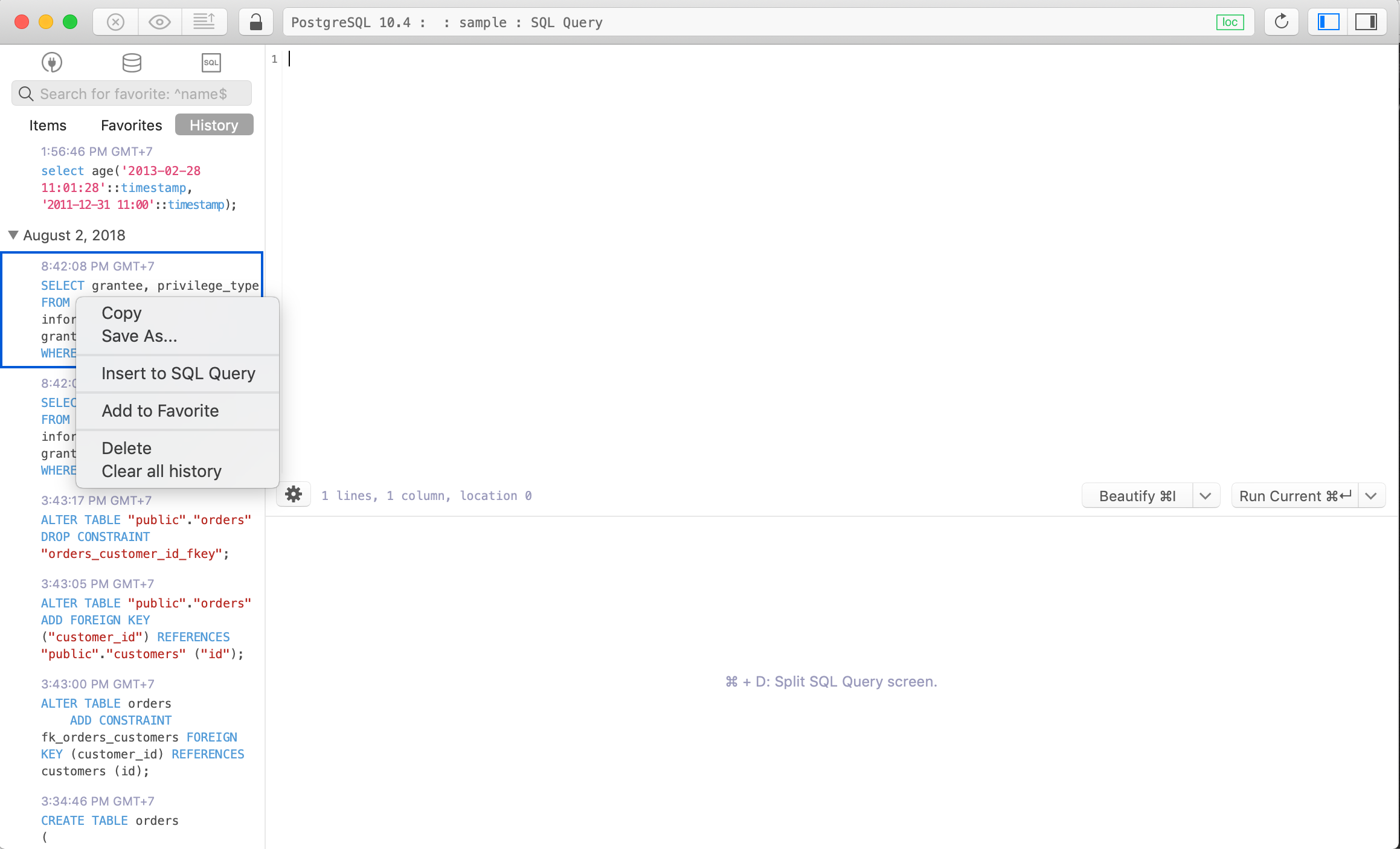
要將常用查詢添加到收藏夾,請從編輯器或歷史記錄中選擇查詢,右鍵點擊然後添加到收藏夾。
TablePlus 支援收藏關鍵字綁定,您可以將收藏查詢分配給特定關鍵字,並在需要時從查詢編輯器快速調用。
內聯編輯
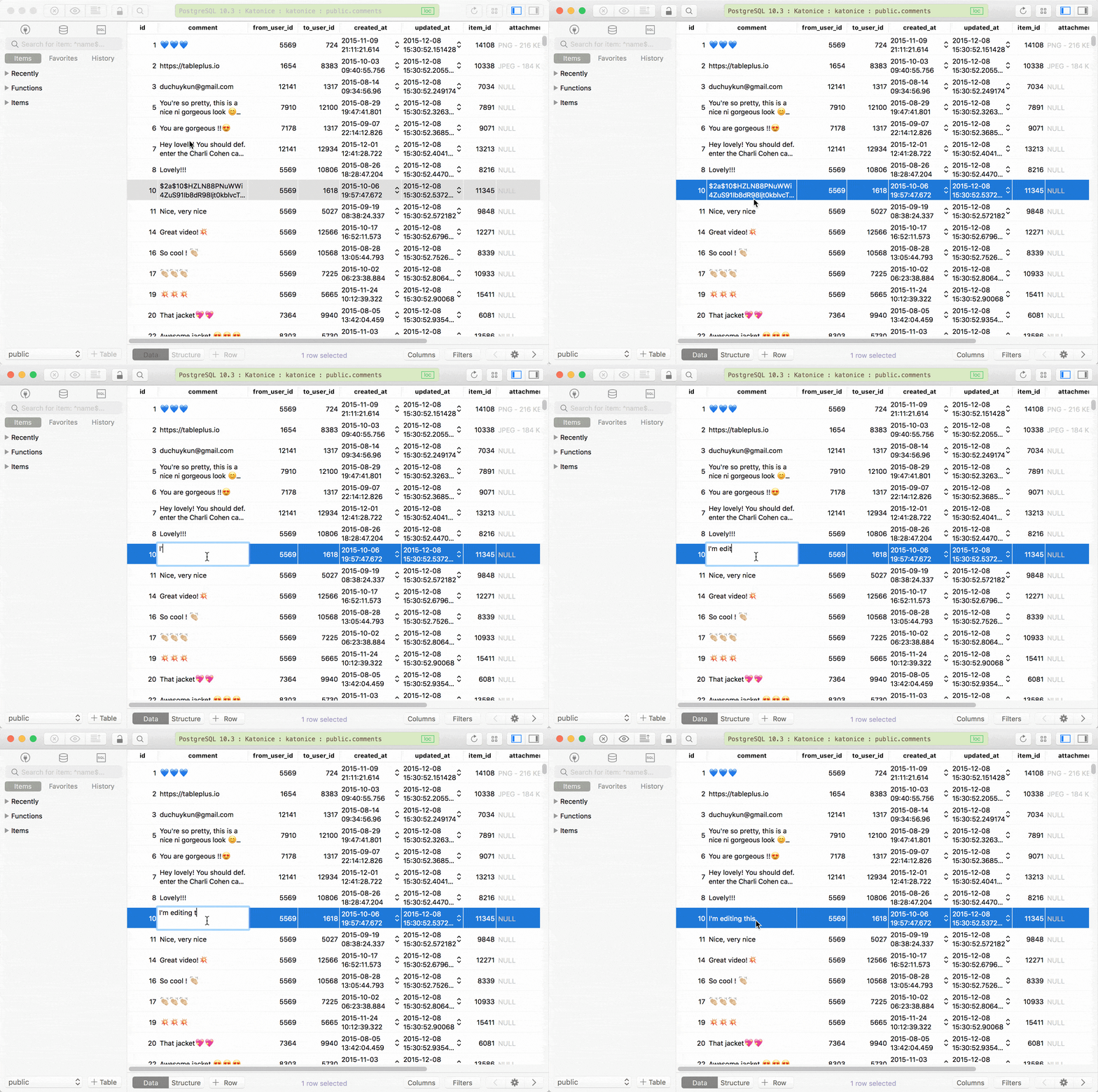
借助類似電子表格的視圖,您可以使用內聯編輯功能輕鬆修改資料。最常見的方法是雙擊儲存格,完成編輯後按回車鍵。不要忘記按 ⌘ + S 將變更提交到伺服器。
篩選器
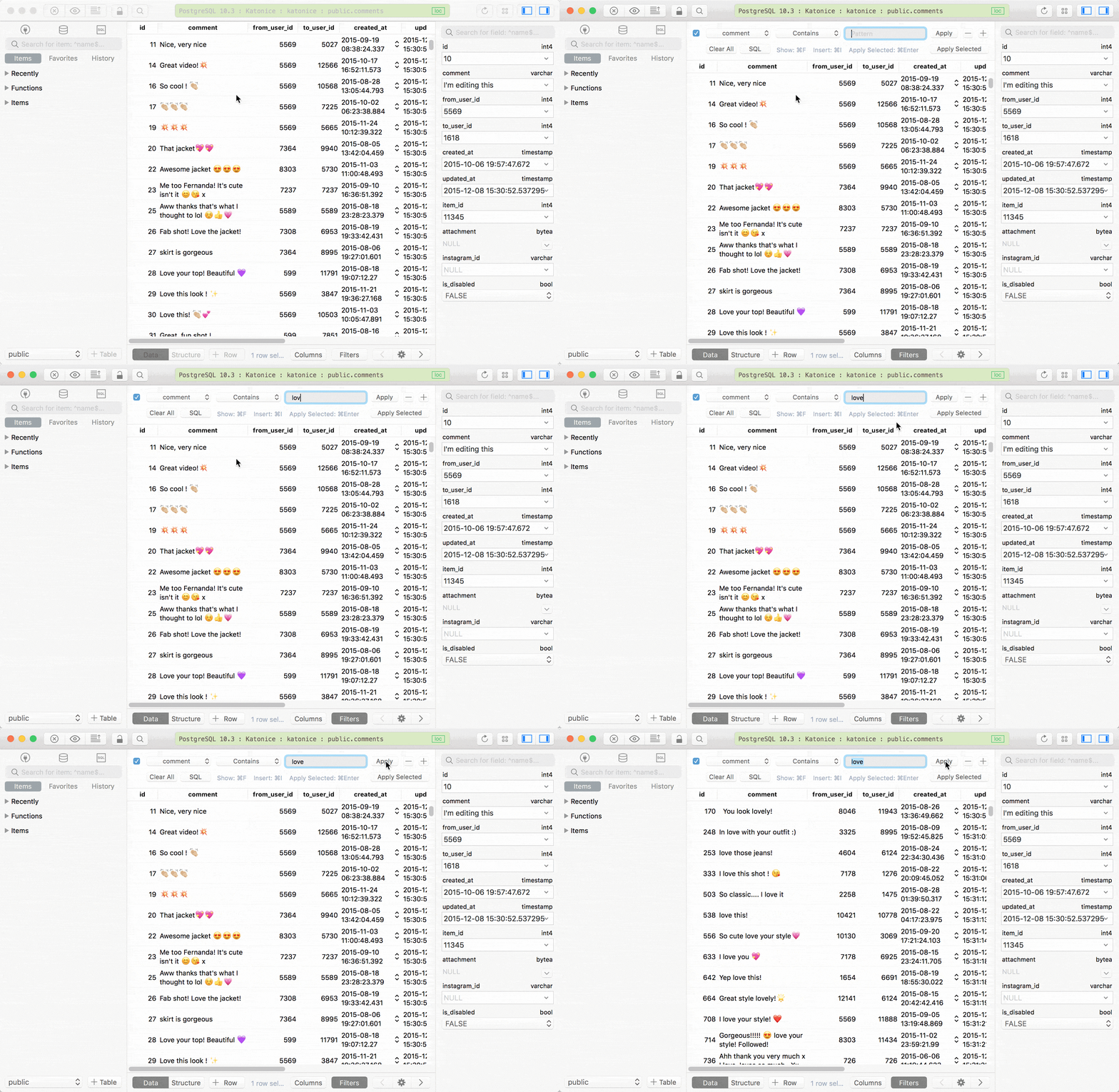
篩選器可用於縮小表中的資料範圍。它只會顯示滿足您指定條件的某些行,並從當前視圖中隱藏不需要的部分。您可以同時使用多個篩選器。
顯示選定欄位
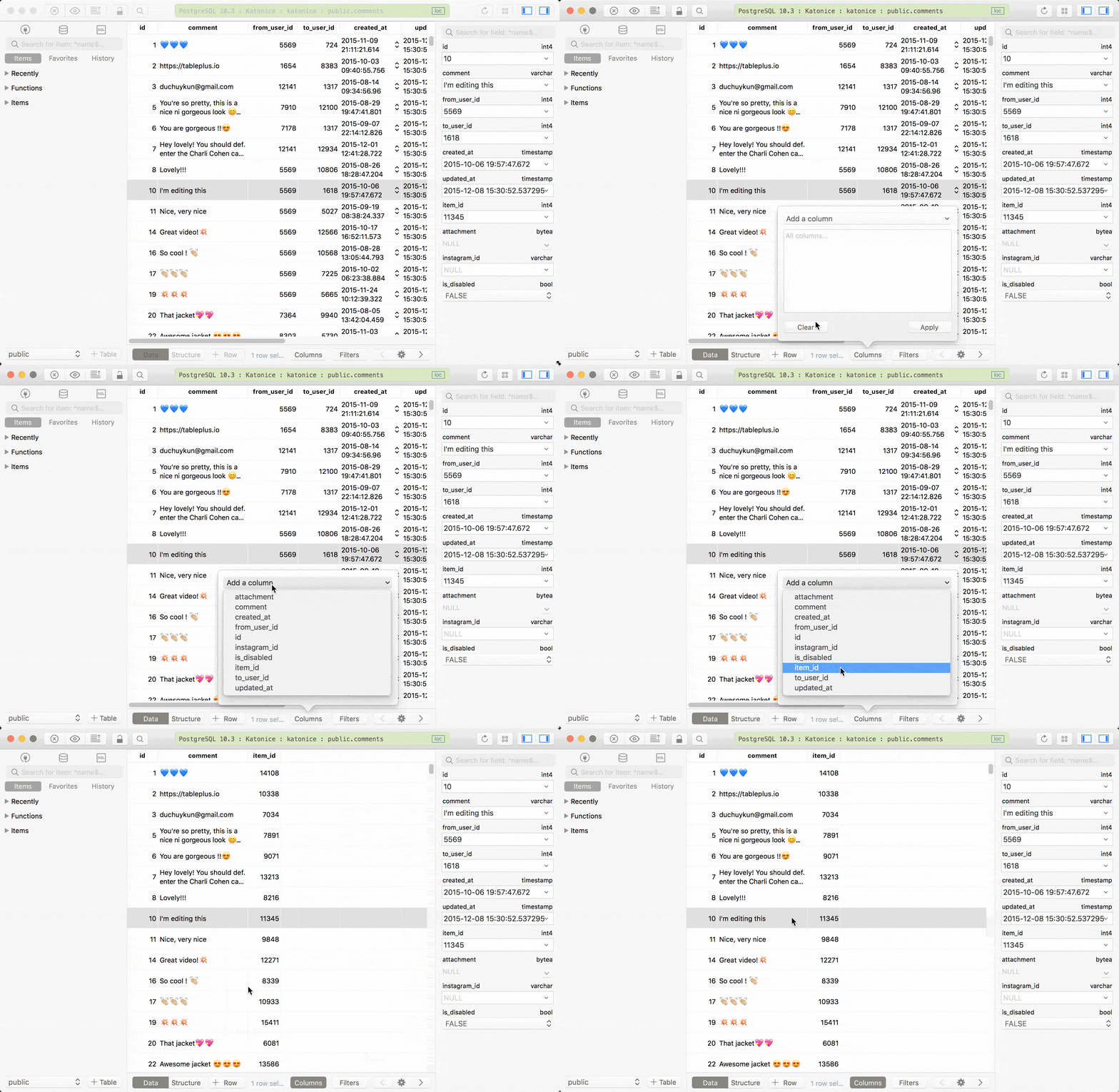
如果資料篩選功能是顯示一定數量的行,那麼此功能就是顯示表中一定數量的欄位並隱藏其餘欄位。
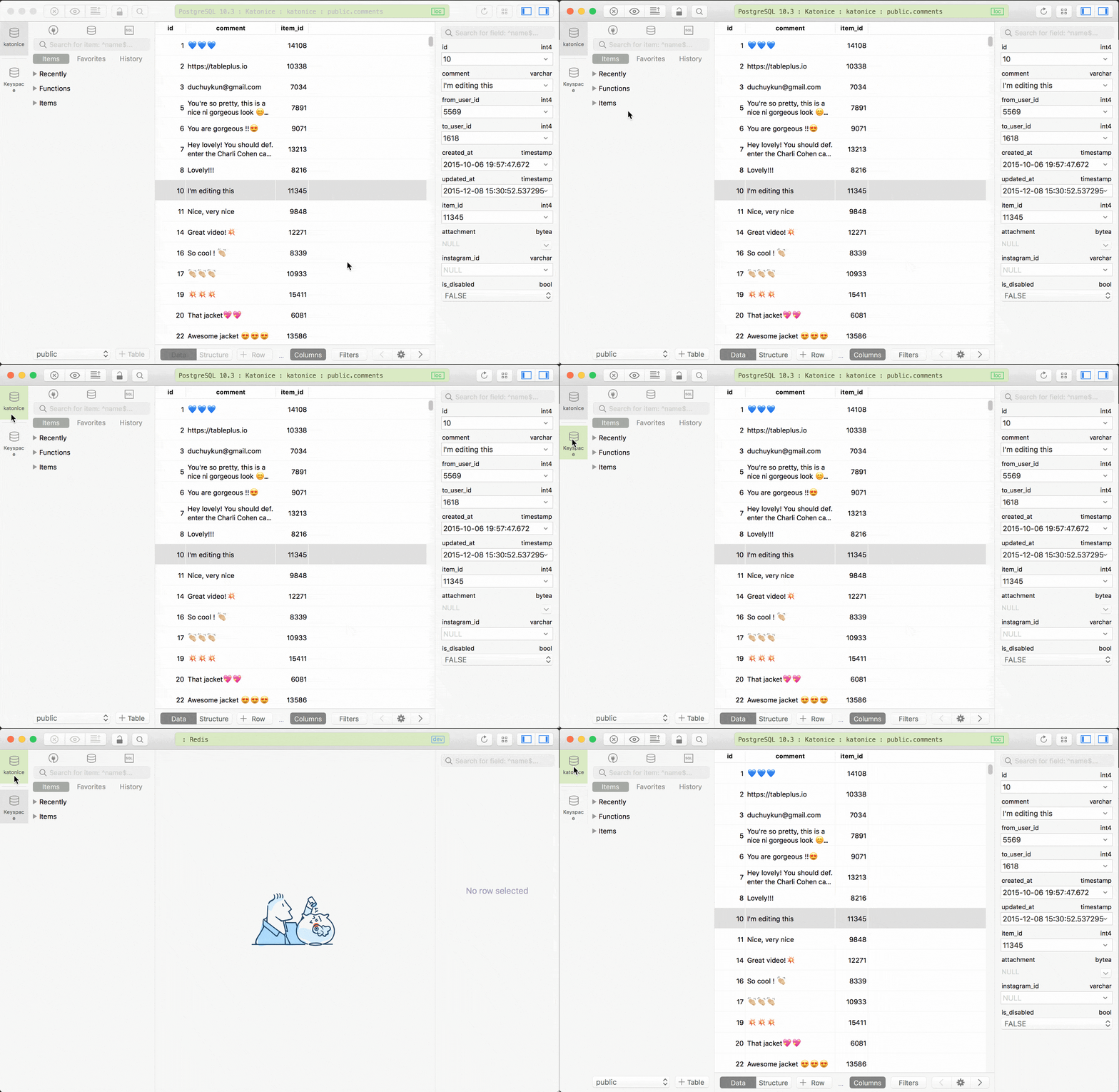
多分頁 - 多窗口
很可能您會同時處理大量連線/資料庫/表。因此,此功能將幫助您更快地導航,而無需關閉和重新開啟每個連線。
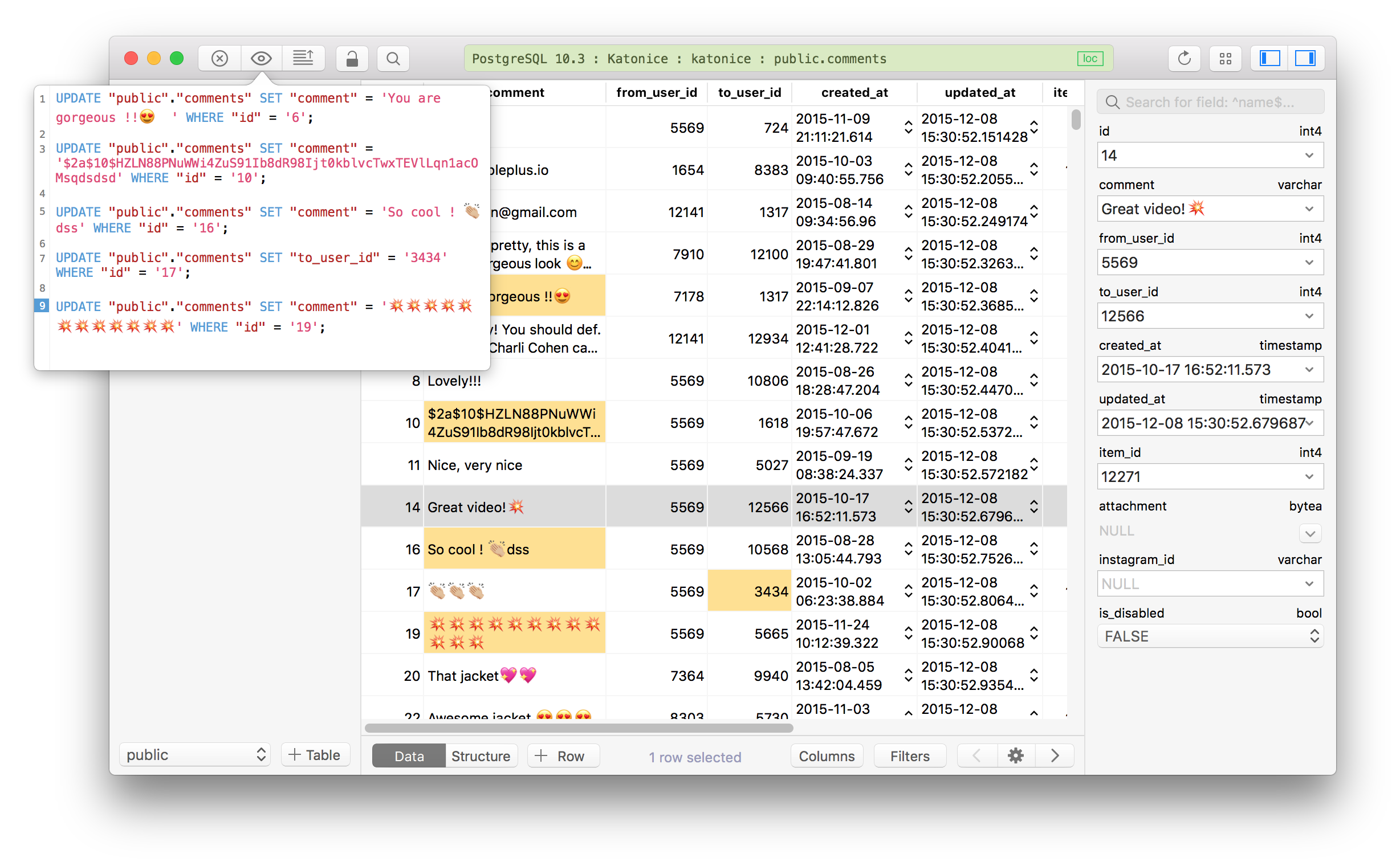
程式碼審查
擔心不小心犯錯?程式碼審查會幫您解決。程式碼審查將記錄您所做的所有變更並向您顯示,然後您可以決定是將變更提交到伺服器還是放棄它們。
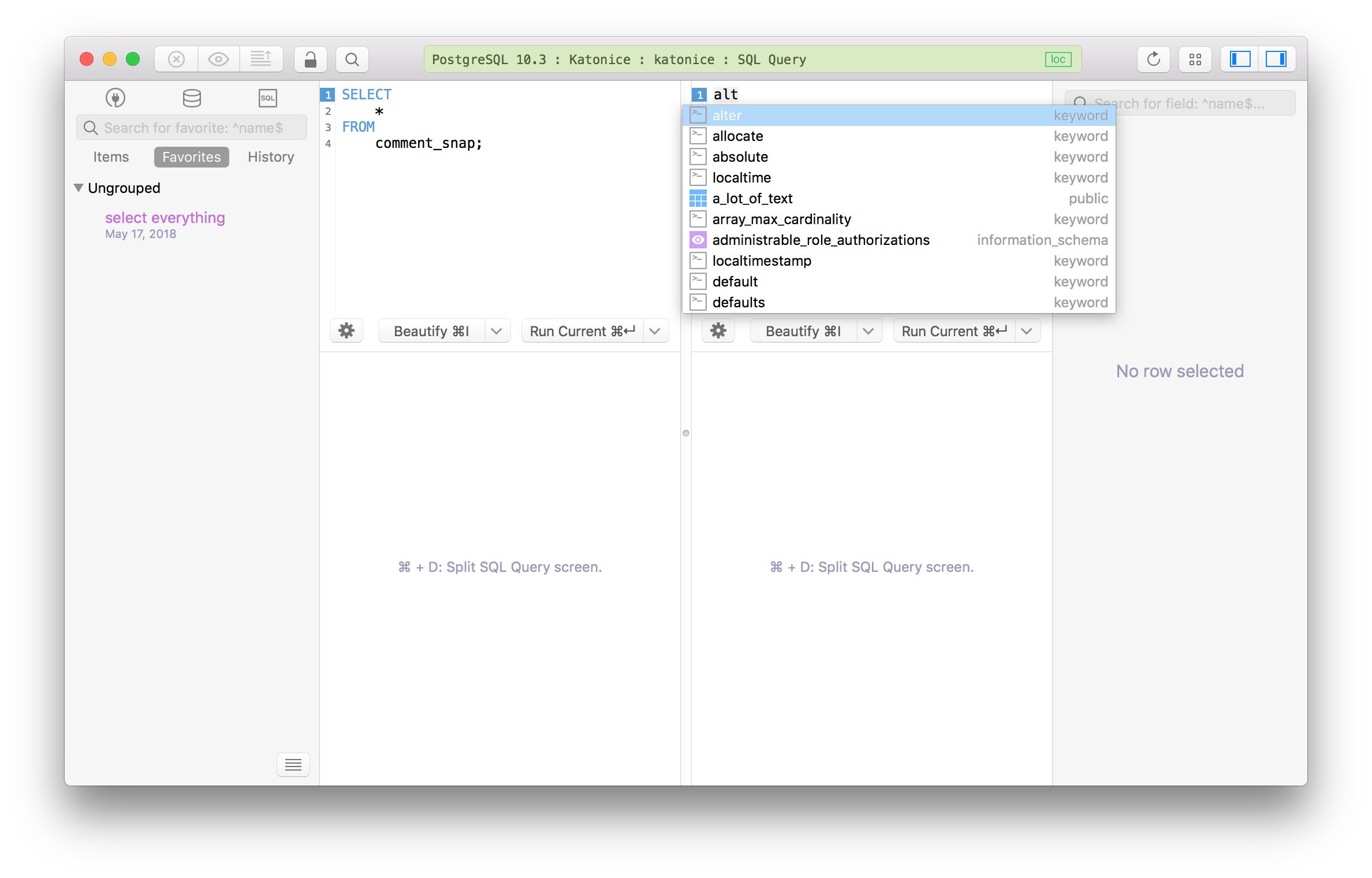
拆分分頁
有兩種方法可以實現此目的。您可以將查詢編輯器拆分為兩個螢幕以分別編寫和運行查詢,或者您可以在同一螢幕上編寫多個查詢,然後將結果拆分為不同的分頁。這可以非常容易地比較彼此相鄰放置的結果。
快捷鍵
快捷鍵可以節省大量時間。TablePlus 中的每個功能都分配了一個快捷鍵,這樣您就可以更快地完成工作。
💡 提示:您可以在 TablePlus 的偏好設定中查看和自定義所有快捷鍵。
暗黑主題
此功能僅適用於註冊帳戶。如果您像大多數開發人員一樣,使用暗黑主題將幫助您更加專注並提高工作效率。您可以從應用程式的偏好設定中啟用暗黑主題。