建立連線
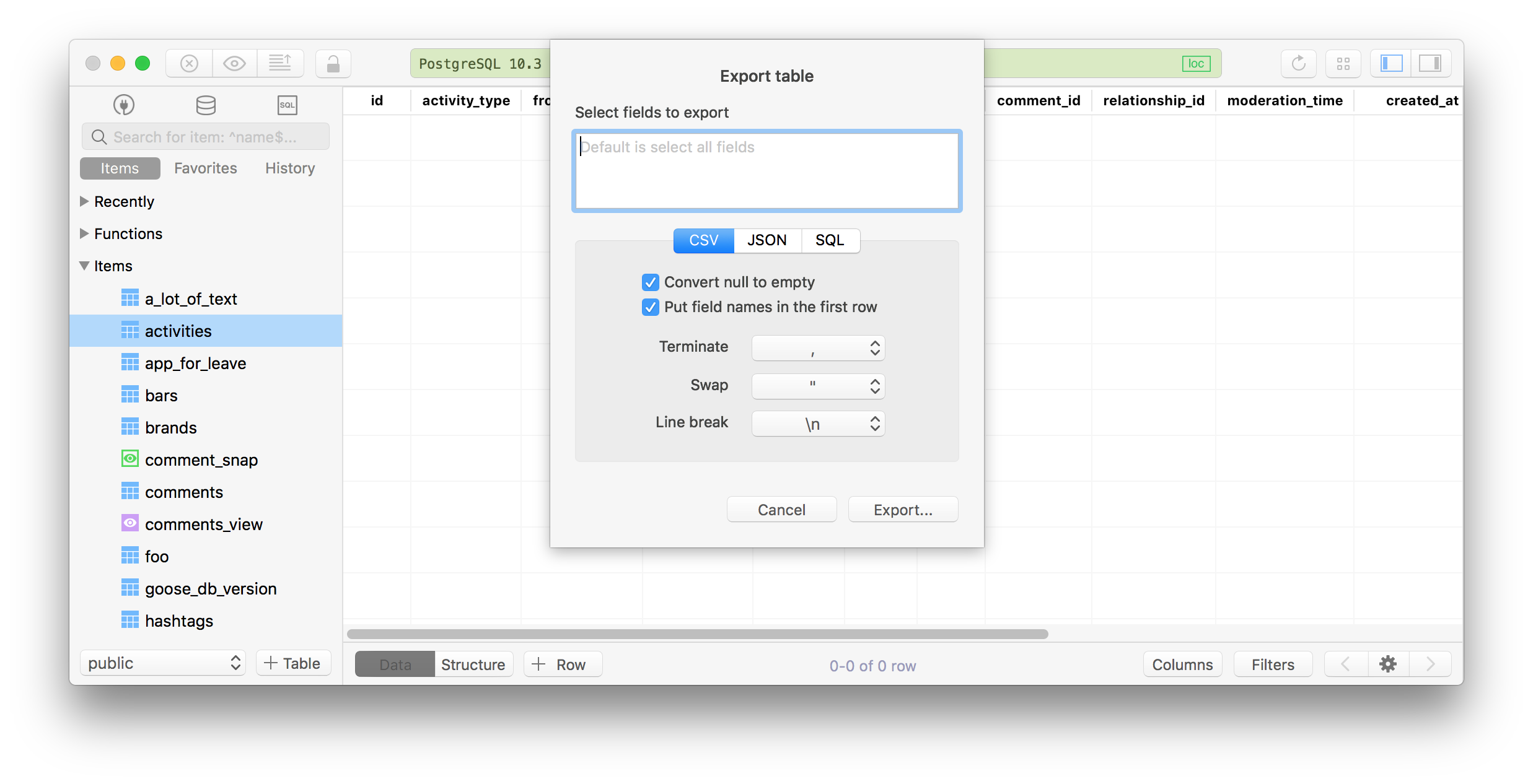
支援 MySQL、SQL Server、PostgreSQL、SQLite 等多種資料庫。準備好主機位址、連接埠、使用者名稱和密碼即可連線。
如何連線:
- 開啟 TablePlus,點擊底部的「建立新連線」
- 選擇資料庫類型並點擊「建立」
- 配置連線屬性(主機、連接埠、使用者憑證等)
- 或者直接匯入 URL,例如:
postgresql://postgres@127.0.0.1/postgres
💡 注意:您的資料庫使用者名稱和密碼安全儲存在系統鑰匙串中,我們從不同步任何資料到伺服器。
快速開啟任何物件
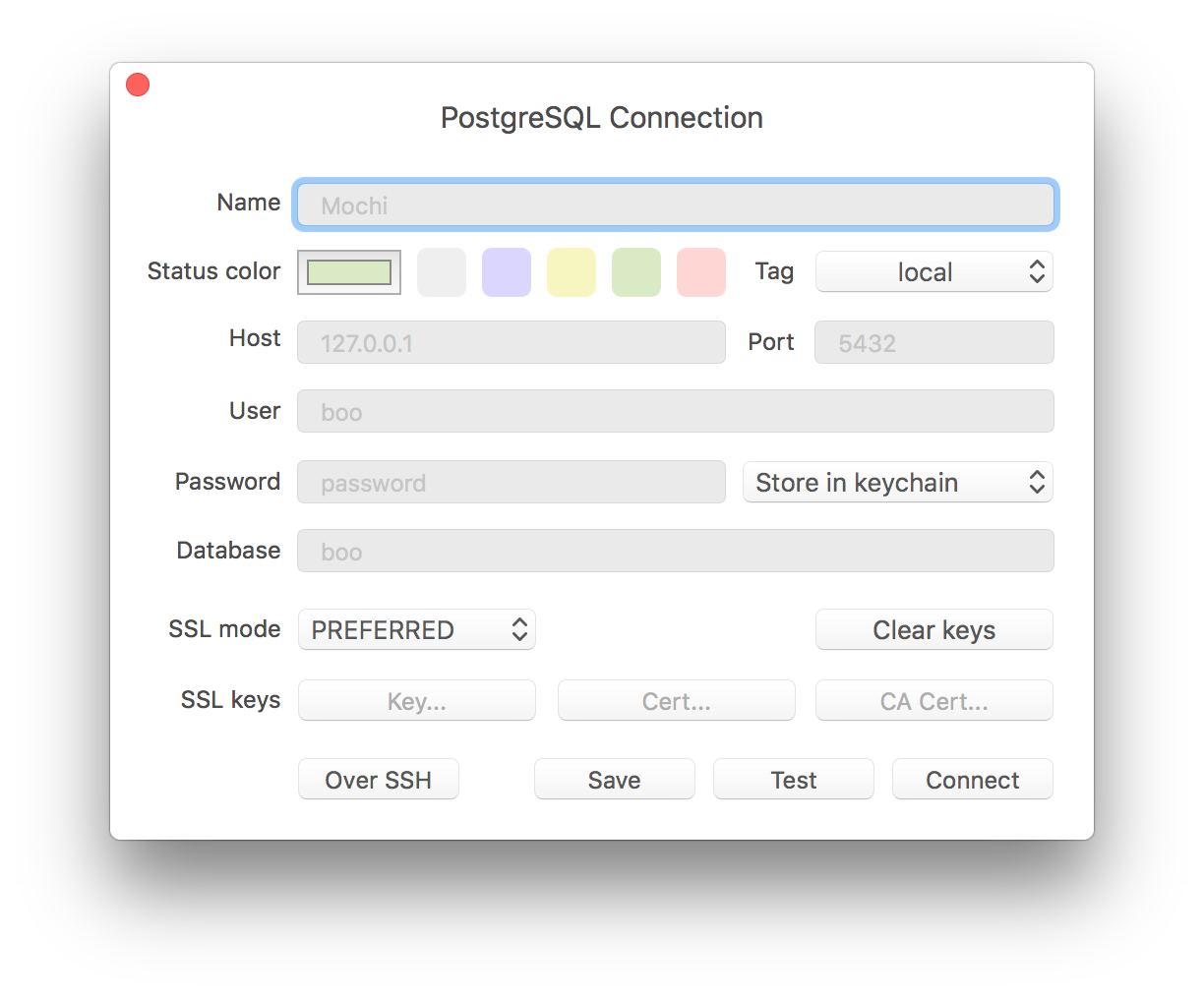
使用 ⌘ + P 快捷鍵,可以快速開啟資料庫、表、模式、視圖、函數等任何物件。
編輯資料
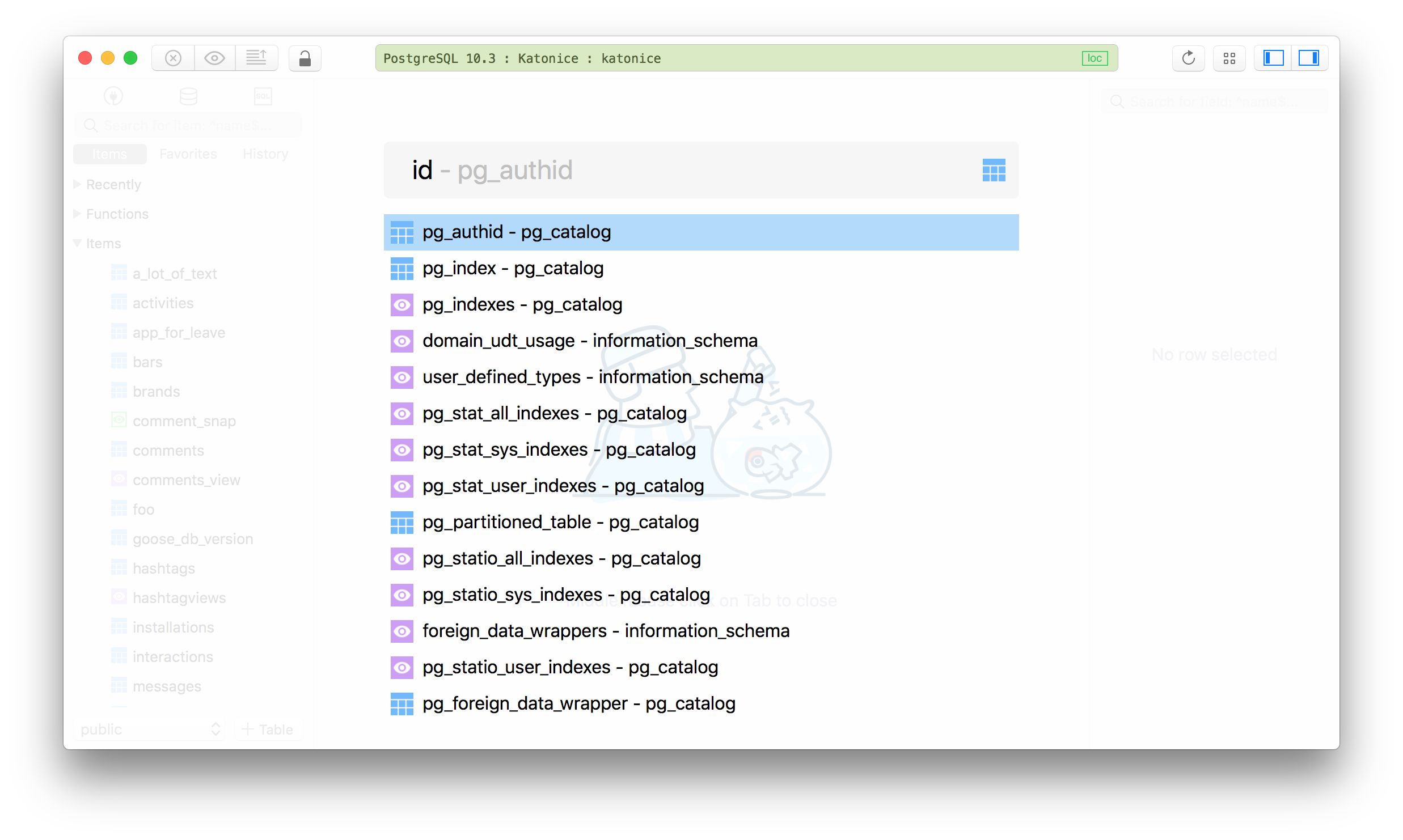
在表視圖中,雙擊資料儲存格即可內聯編輯,或使用右側邊欄的切換視圖。切換視圖可透過右上角按鈕或按 Space 鍵啟用。
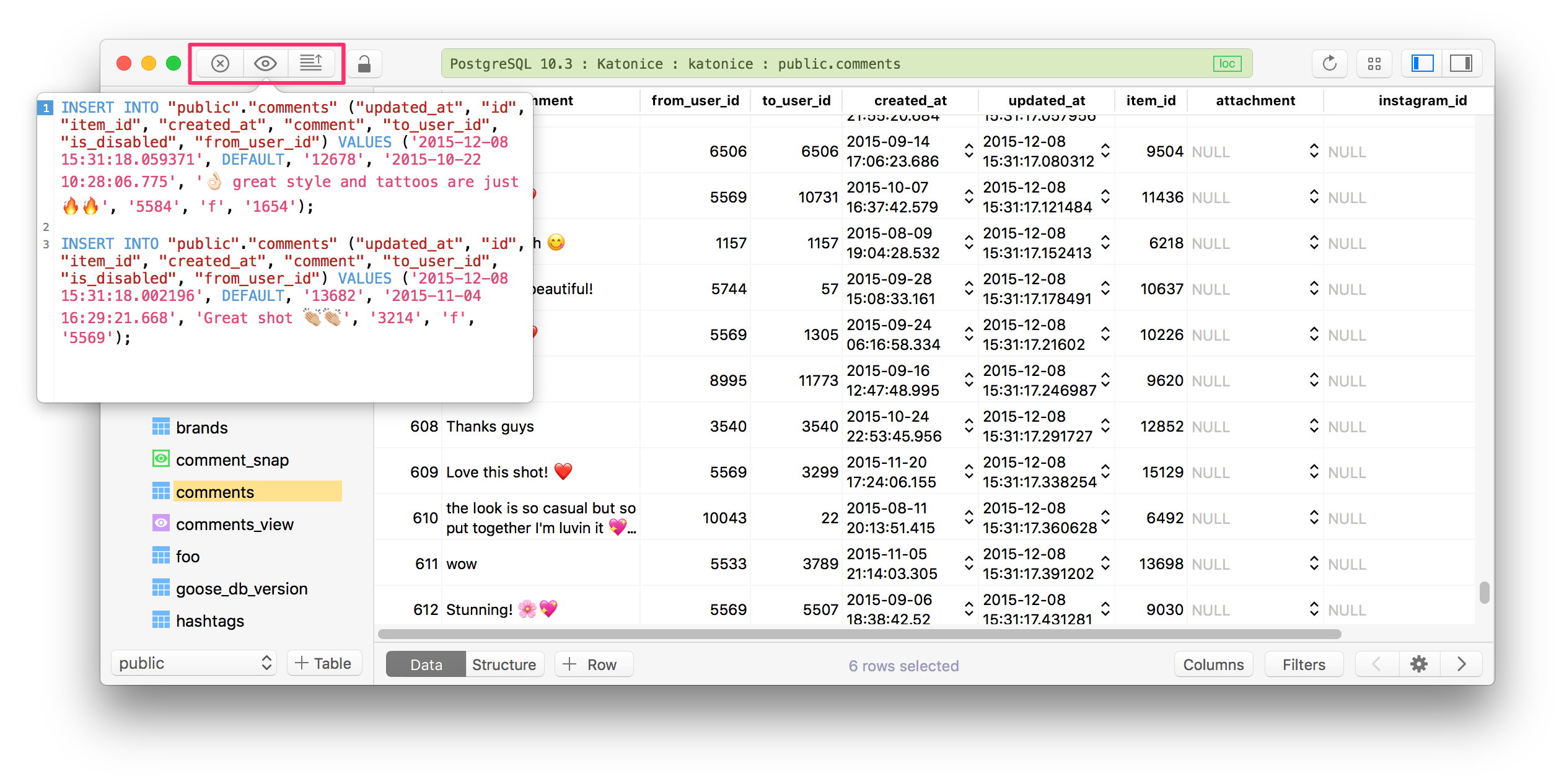
編輯後,點擊左上角的「提交」圖示或使用 ⌘ + S 提交變更到資料庫。
儲存變更到資料庫
TablePlus 不會自動將修改資料庫的查詢傳送到伺服器,除非您確認變更。因此,在查詢和編輯資料後,需要提交變更才能真正修改資料庫。
兩種提交方式:
- 使用左上角的分段控制按鈕
- 使用快捷鍵 ⌘ + S
💡 注意:所有變更都會記錄在歷史記錄中。TablePlus 支援 3 種安全模式級別以防止人為錯誤。點擊時鐘圖示(編輯控制附近)啟用。
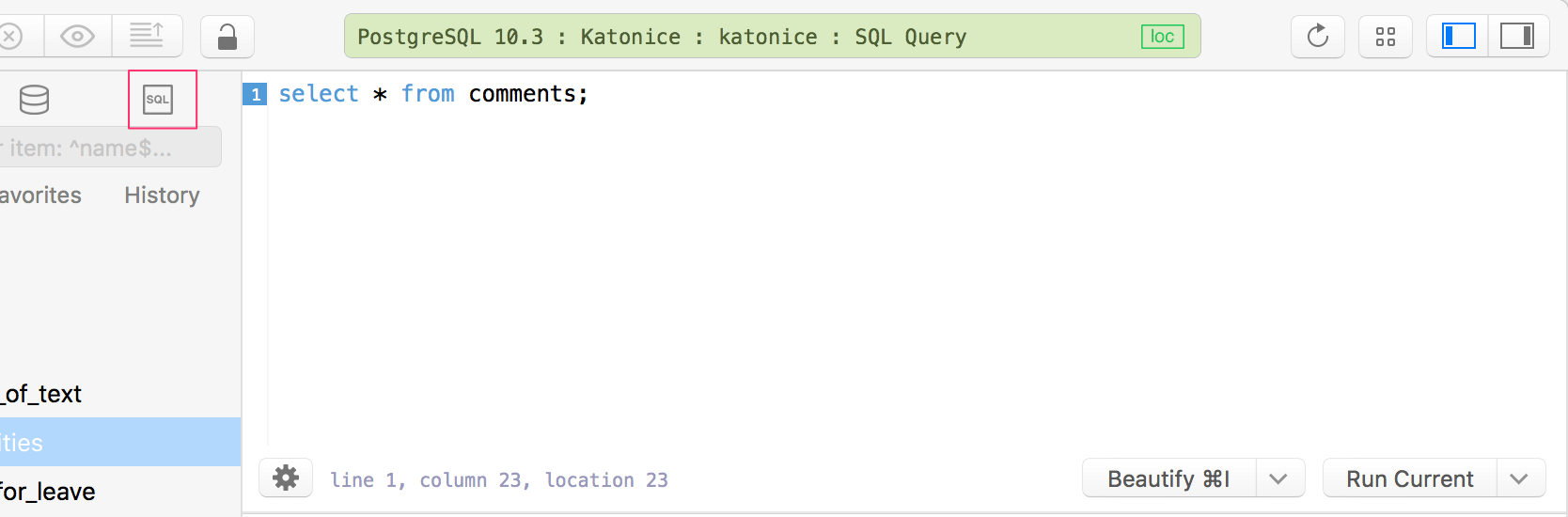
開啟 SQL 查詢編輯器
點擊左上角附近的 SQL 查詢編輯器圖示,或使用 ⌘ + Return(或 ⌘ + E)開啟查詢編輯器。TablePlus 會開啟最近的腳本。
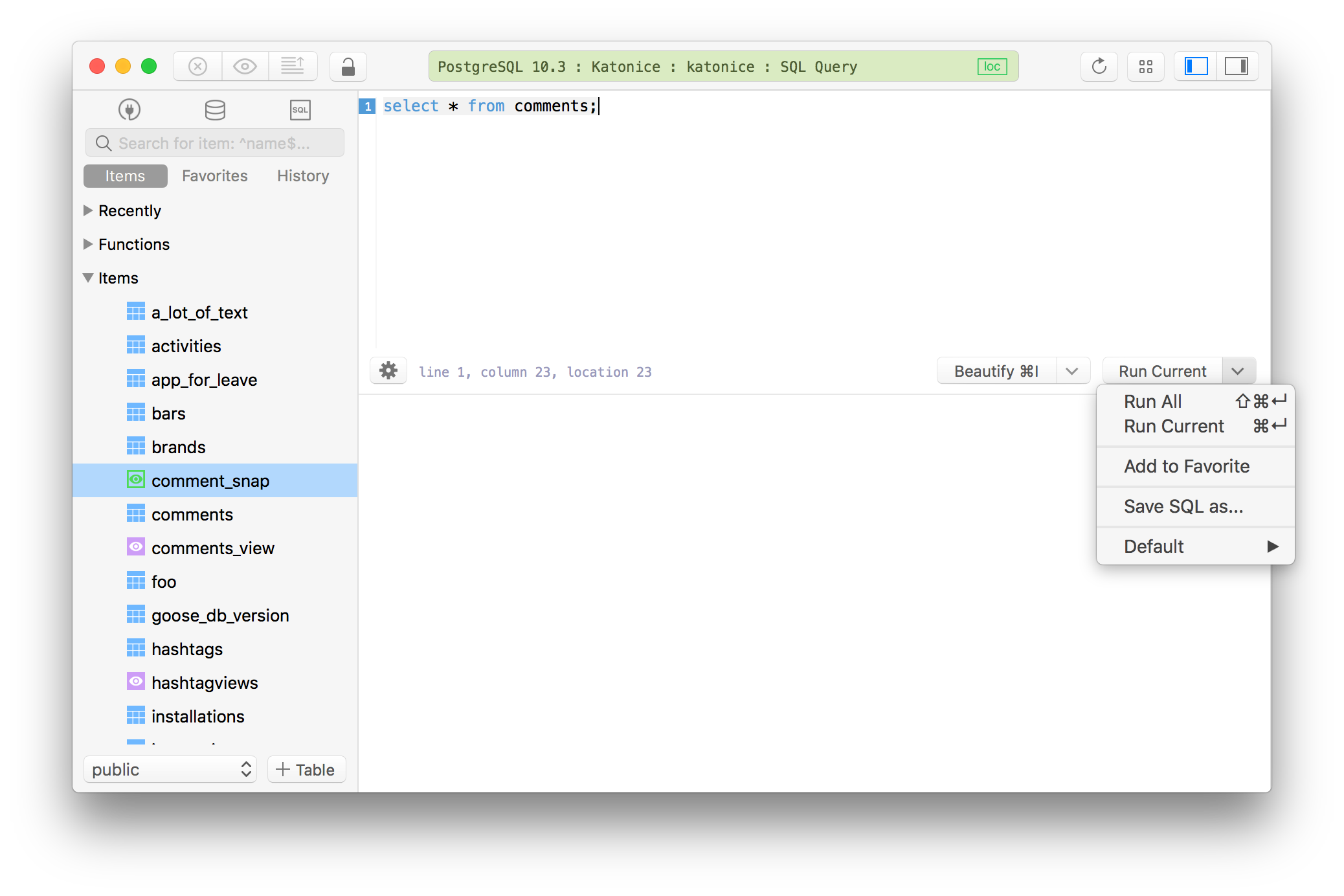
執行查詢
編寫查詢後,按「執行全部」按鈕或使用 ⌘ + Enter,TablePlus 將執行編輯器中的所有 SQL 程式碼。
您可以從「執行全部」旁邊的下拉選單更改為「執行目前」,TablePlus 將只執行游標下的陳述式。如果要將結果拆分為分頁,請點擊左側的查詢設定,還有許多其他設定(字型、自動建議等)。
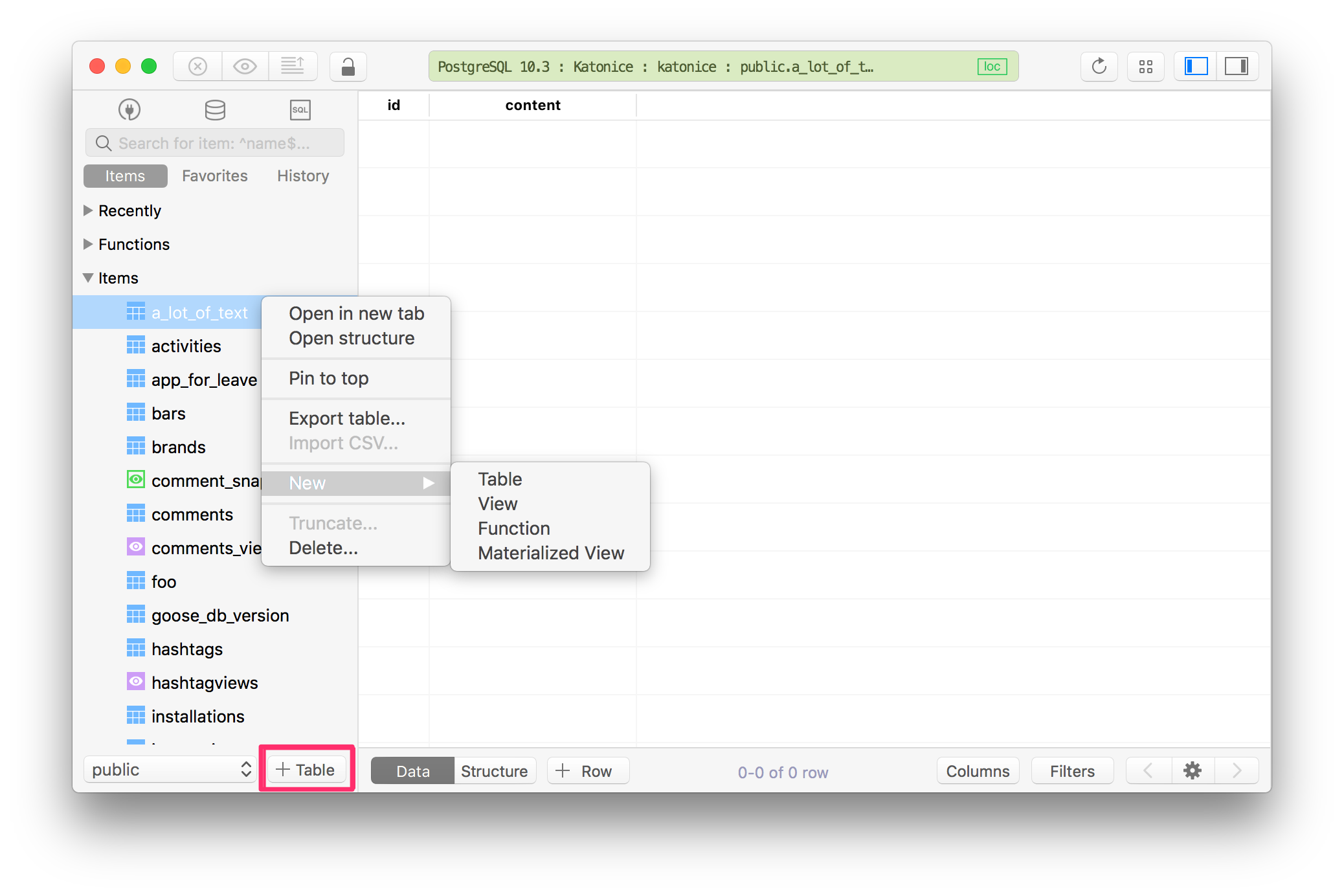
建立表
在左側邊欄查看項目分頁時,右鍵點擊邊欄並選擇「新建表」,或使用左下角附近的「+ 表」按鈕建立新表。
建立後,點擊左上角的「提交」圖示或使用 ⌘ + S 提交變更到資料庫。
顯示選定欄位的資料
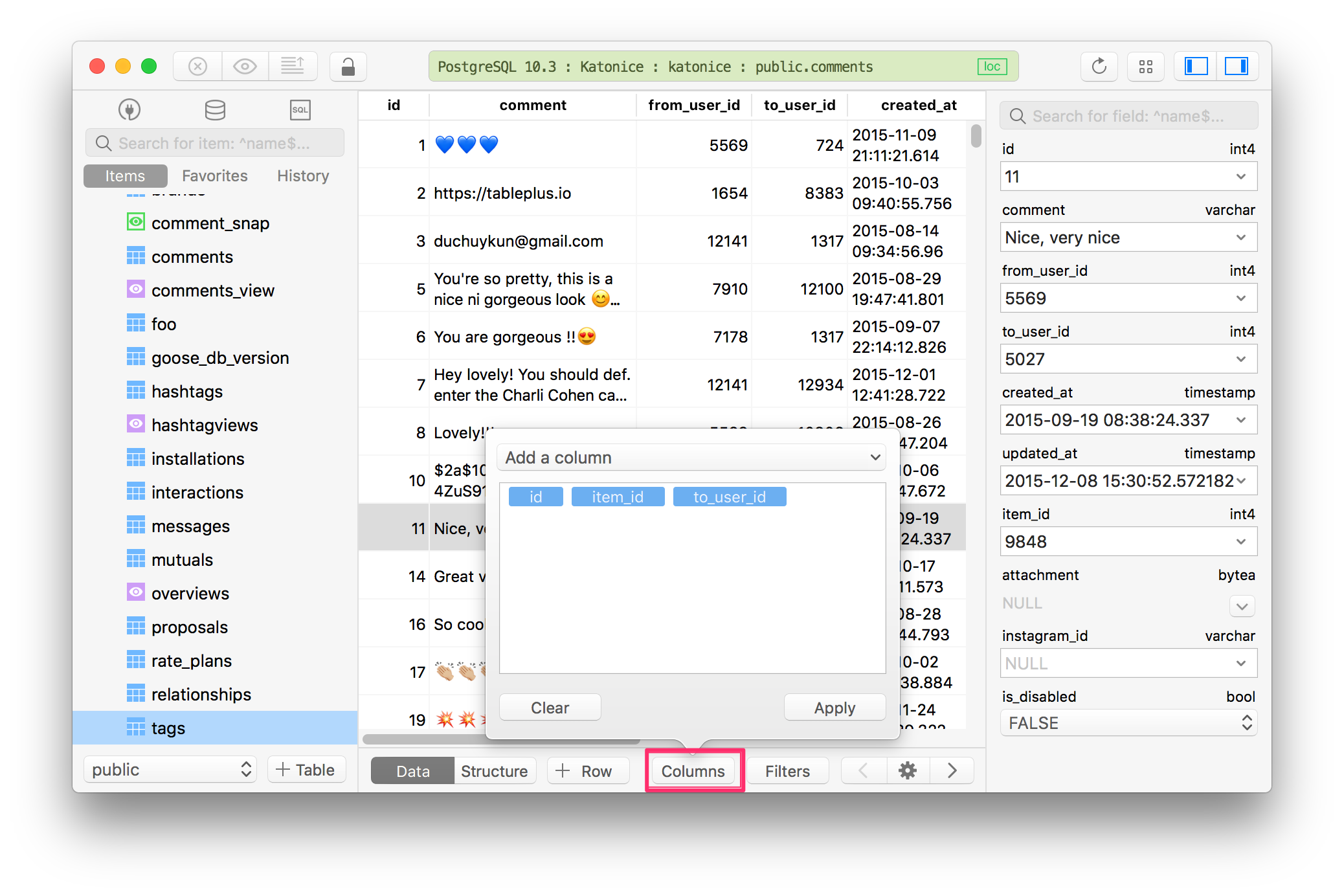
您可以按欄位名稱顯示選定列的資料。點擊工作區視窗底部的「欄位」按鈕,選擇要顯示的欄位。
篩選資料
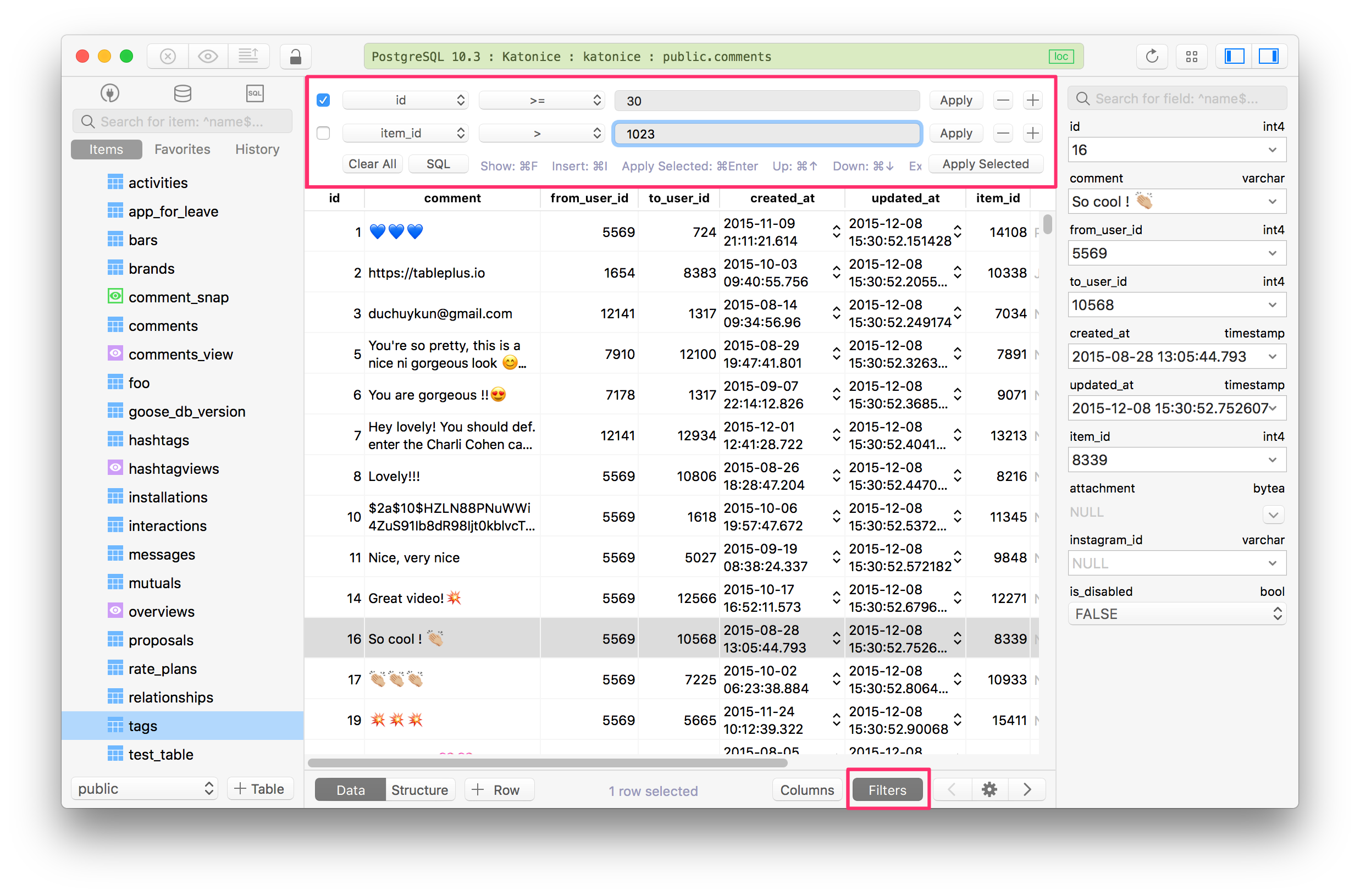
要開啟篩選器,按視窗底部的篩選器按鈕或使用 ⌘ + F。每個篩選器包含三個簡單的欄位:
- 欄位名稱的下拉清單
- 常見條件,如等於、包含、IS NULL 等
- 一個文字方塊填寫值
您可以套用多個篩選器快速篩選出想要查看的記錄。再次按篩選器按鈕或使用 Esc 關閉篩選器。
匯入資料
要將 CSV 檔案匯入目前的表:
- 從選單列選擇「檔案 > 匯入 CSV」
- 右鍵點擊左側邊欄中的表,或在資料內容中右鍵點擊並選擇「匯入 CSV」
匯入後,按 ⌘ + R 重新載入目前工作區。
匯出資料
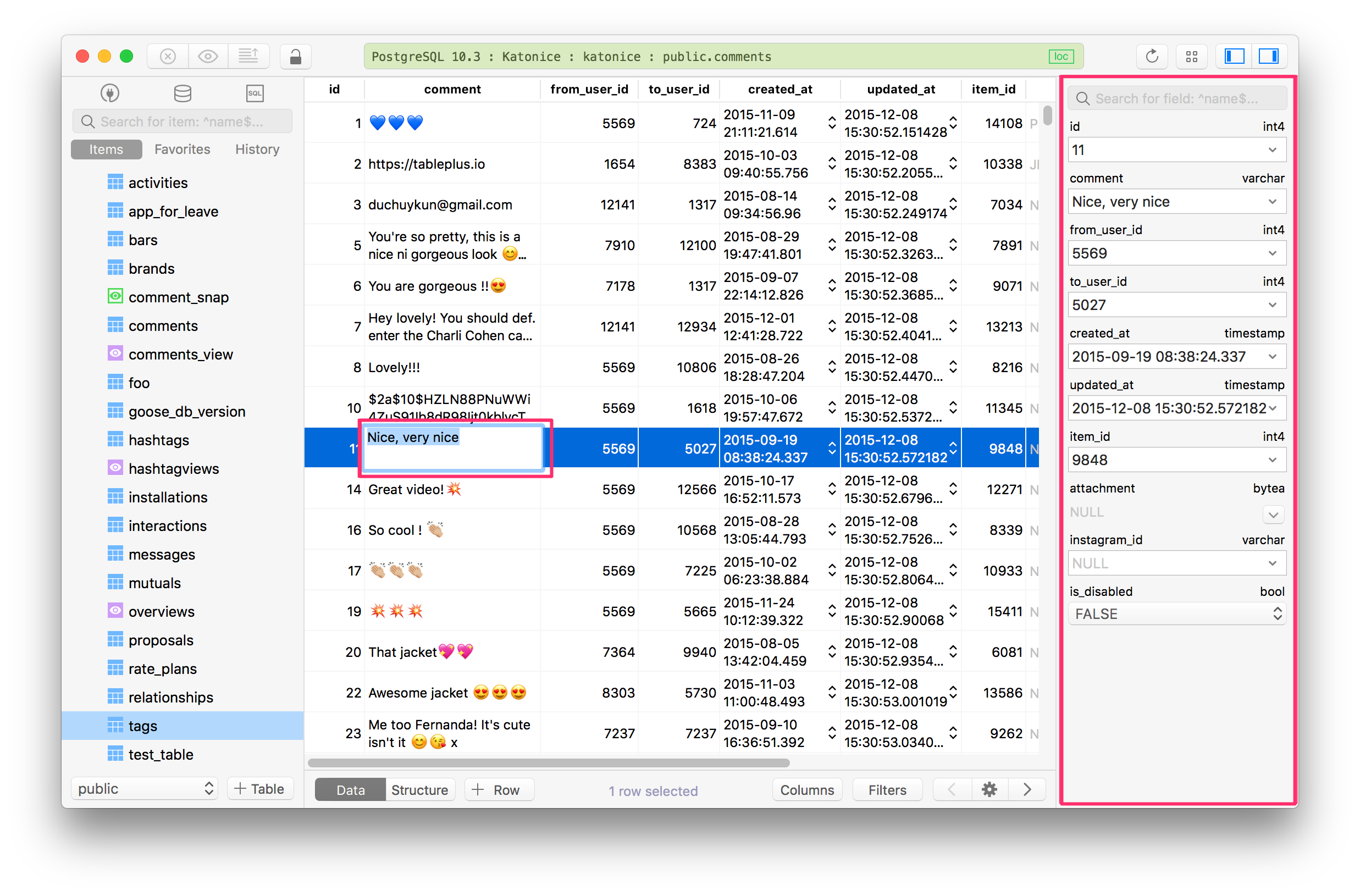
要匯出表,右鍵點擊左側邊欄中的表名並選擇「匯出表」。注意,如果您在資料瀏覽器視圖中右鍵點擊,它將只匯出目前頁面的結果,而不是整個表。
輸出檔案可以是 CSV、JSON 或 SQL 格式。