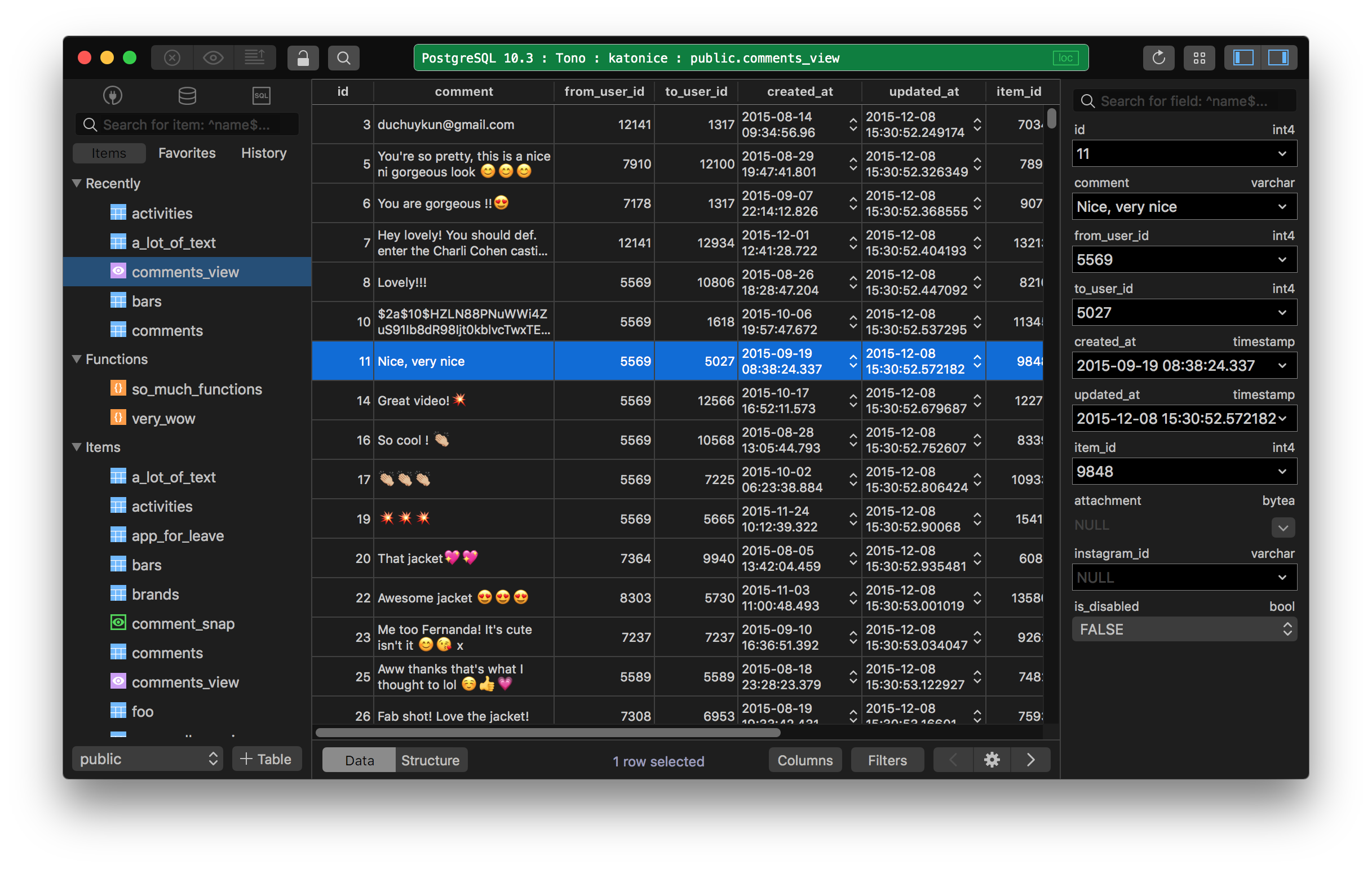
导入 URL
在创建数据库连接时,如果记住用户名和密码对您来说很麻烦,可以尝试使用 TablePlus 的这个功能。选择驱动程序,然后复制并粘贴数据库 URL 进行导入。完成!
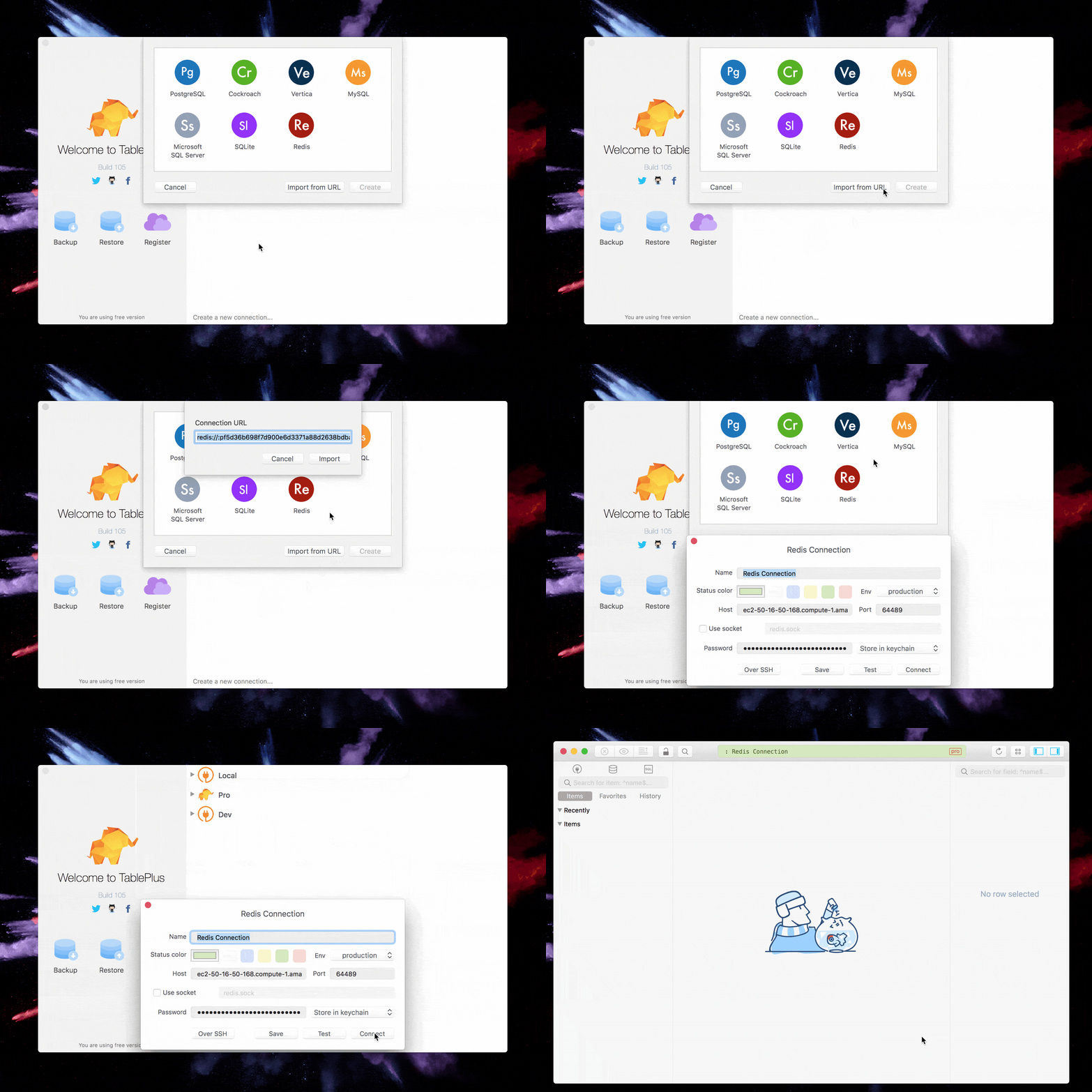
快速打开
您可以期待此功能像 Mac 上的 Spotlight 搜索一样运行。TablePlus 将搜索数据库、表、视图、快照、函数。要从结果列表中打开项目,双击该项目或使用向上箭头和向下箭头键选择项目,然后按回车键。
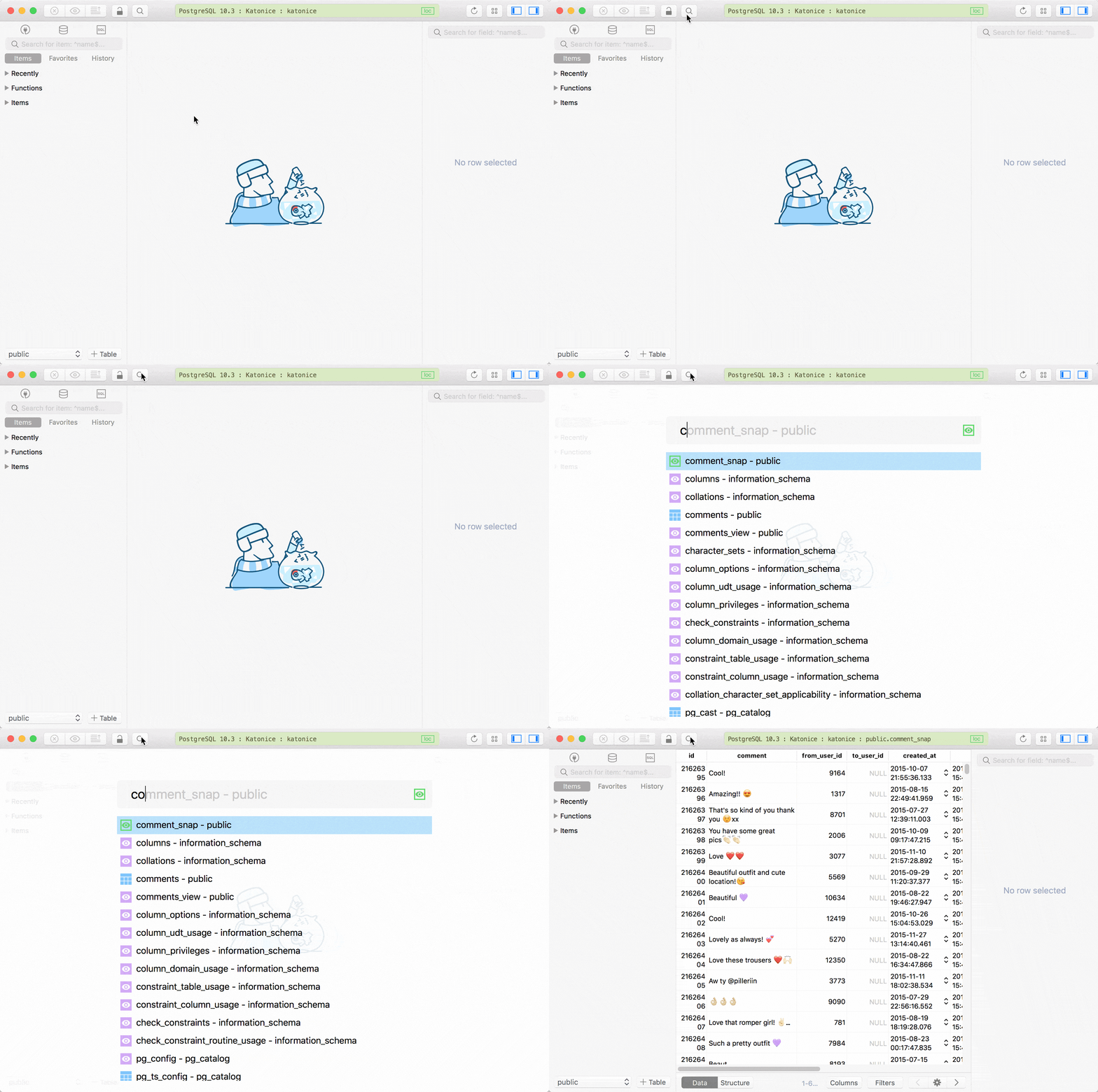
历史记录和收藏
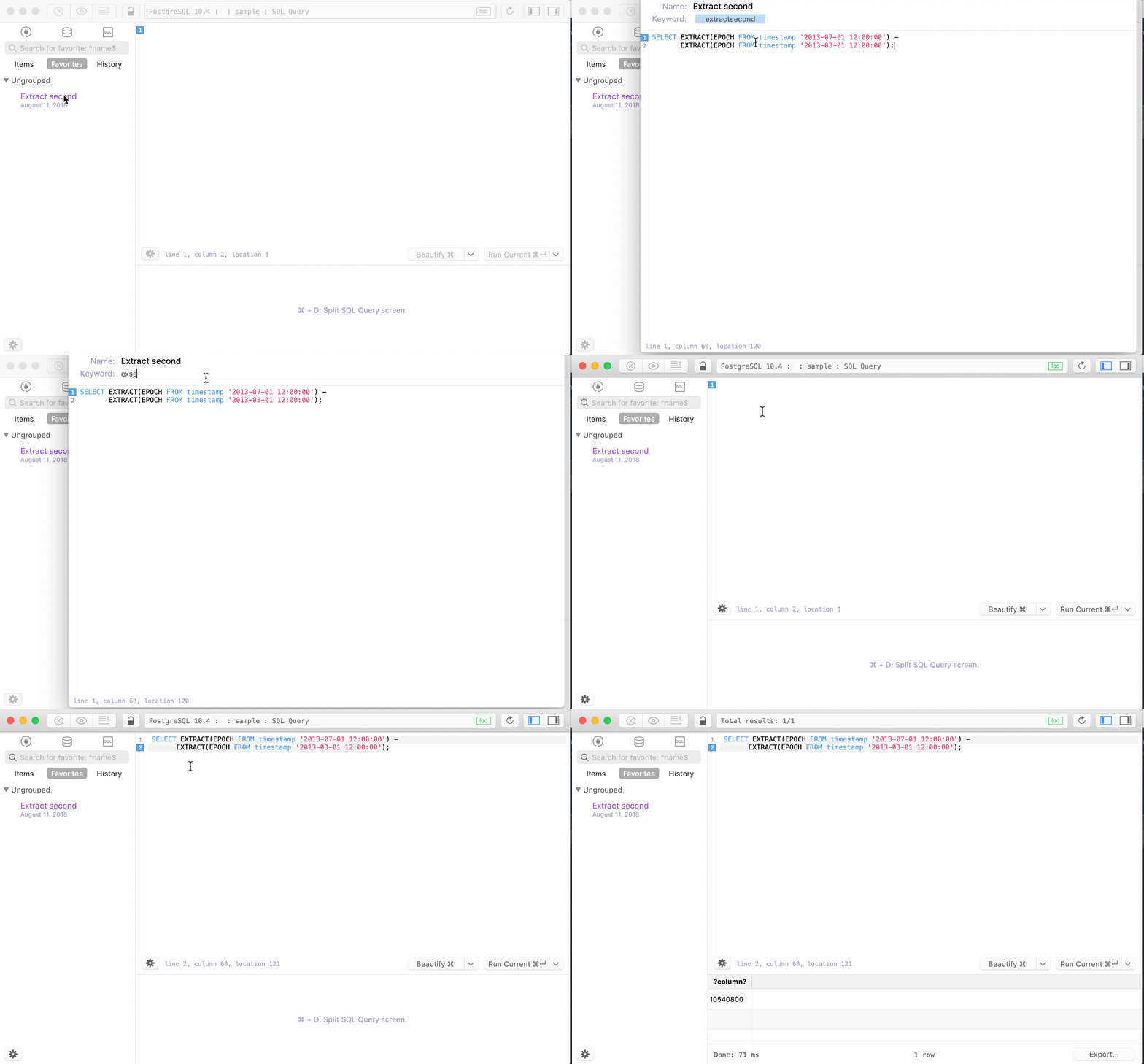
TablePlus 会记录查询编辑器中执行的所有查询。您可以查看日志并通过从左侧边栏的历史记录选项卡中选择来重用查询。
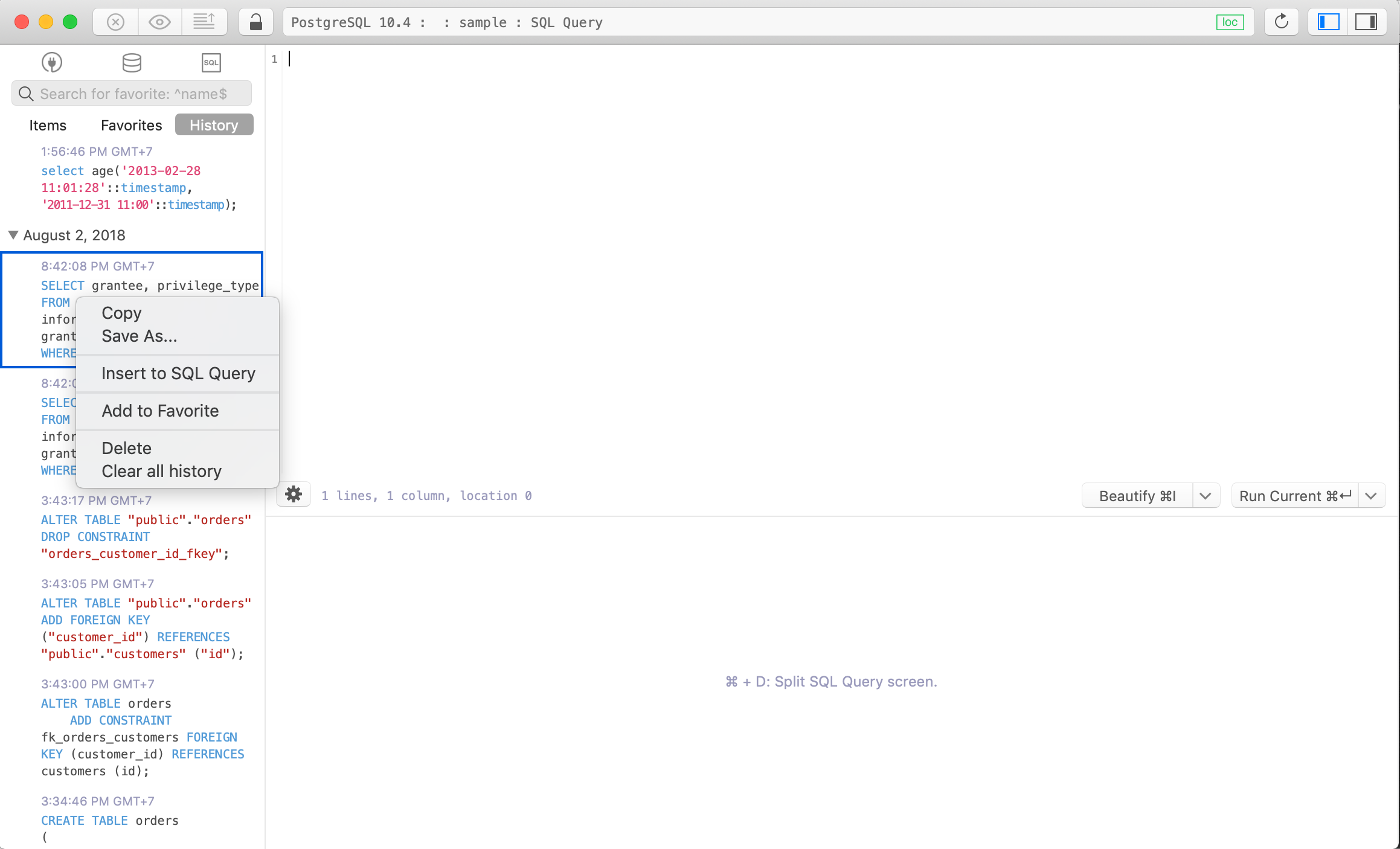
要将常用查询添加到收藏夹,请从编辑器或历史记录中选择查询,右键单击然后添加到收藏夹。
TablePlus 支持收藏关键字绑定,您可以将收藏查询分配给特定关键字,并在需要时从查询编辑器快速调用。
内联编辑
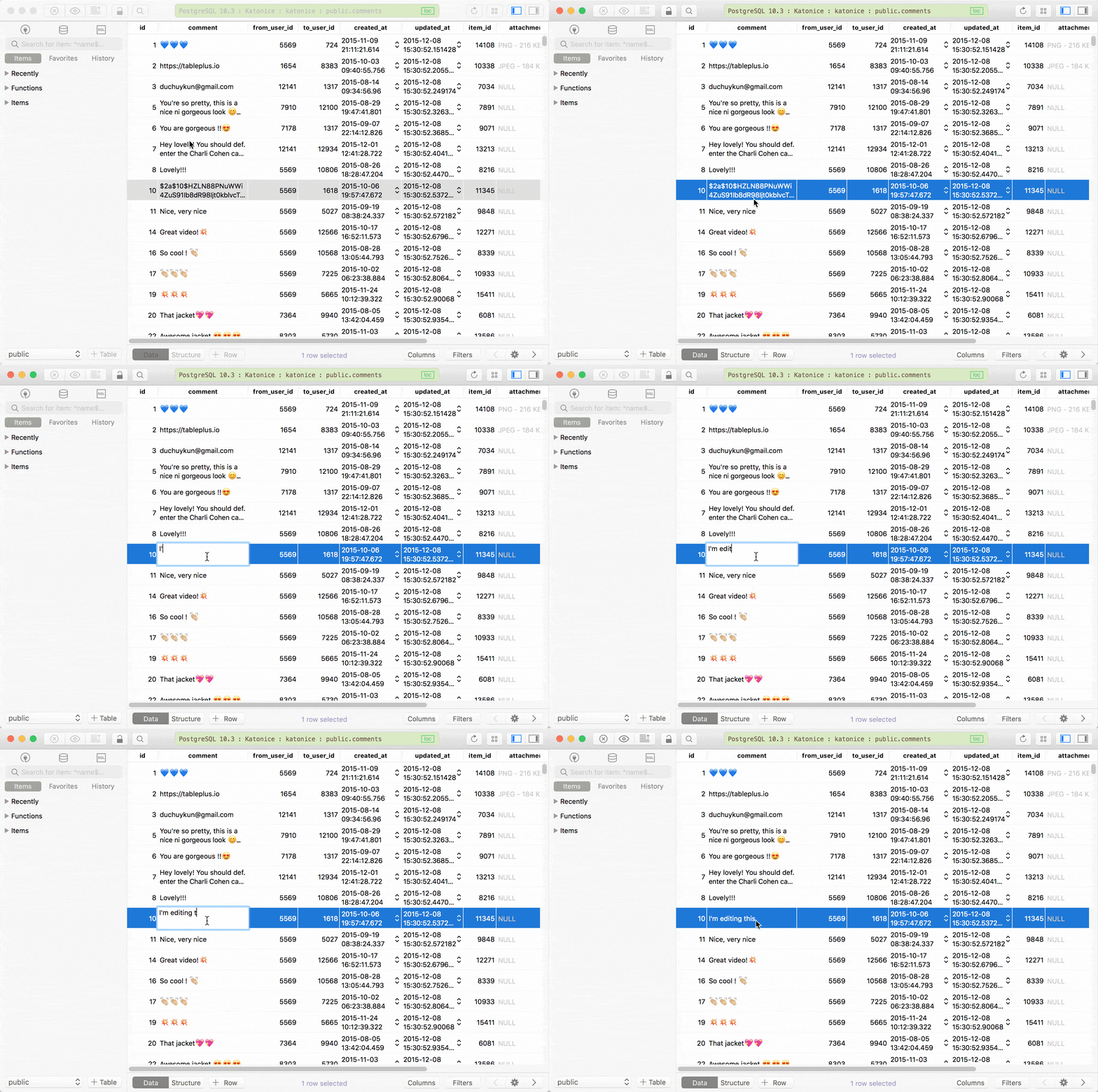
借助类似电子表格的视图,您可以使用内联编辑功能轻松修改数据。最常见的方法是双击单元格,完成编辑后按回车键。不要忘记按 ⌘ + S 将更改提交到服务器。
过滤器
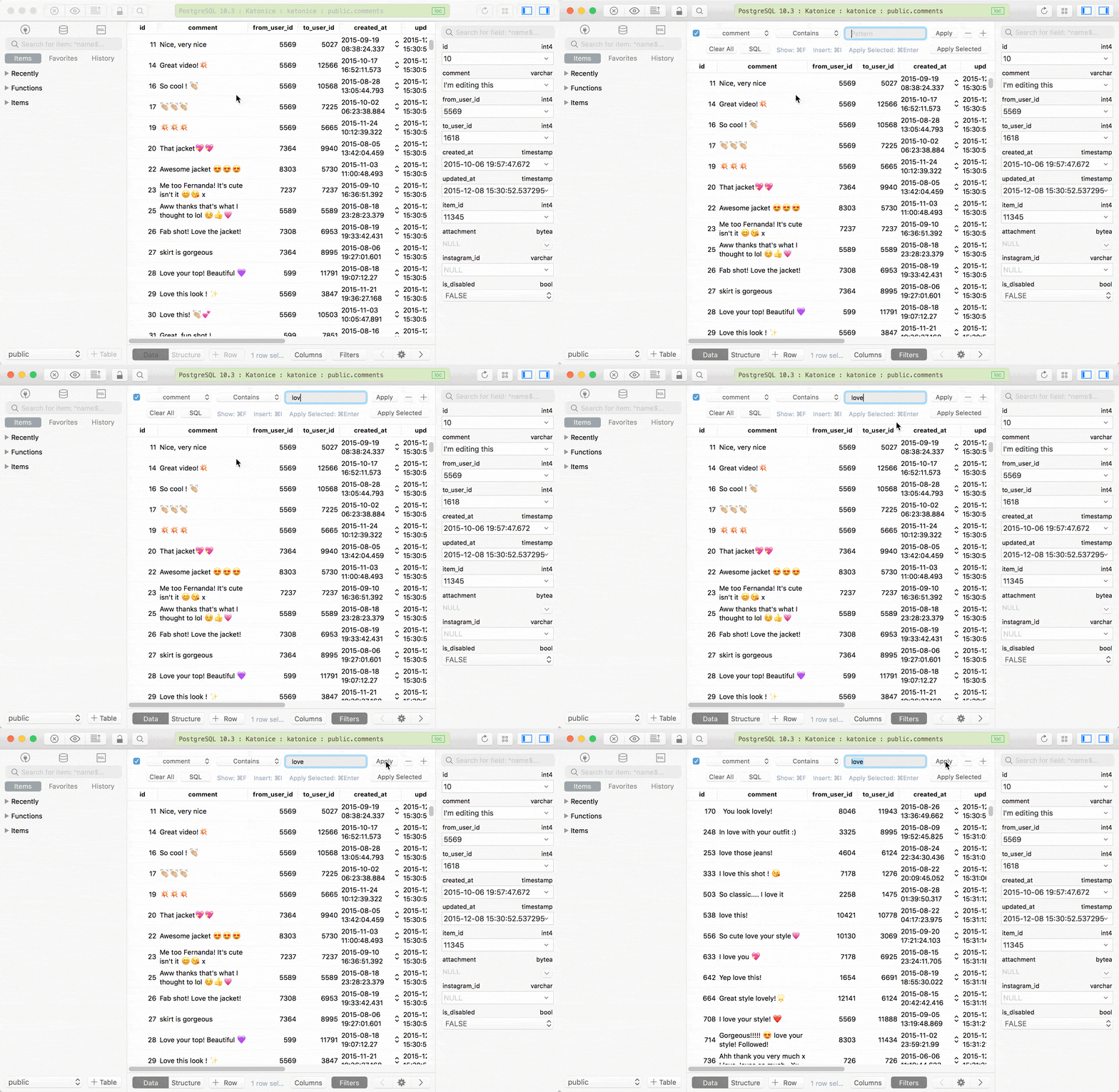
过滤器可用于缩小表中的数据范围。它只会显示满足您指定条件的某些行,并从当前视图中隐藏不需要的部分。您可以同时使用多个过滤器。
显示选定列
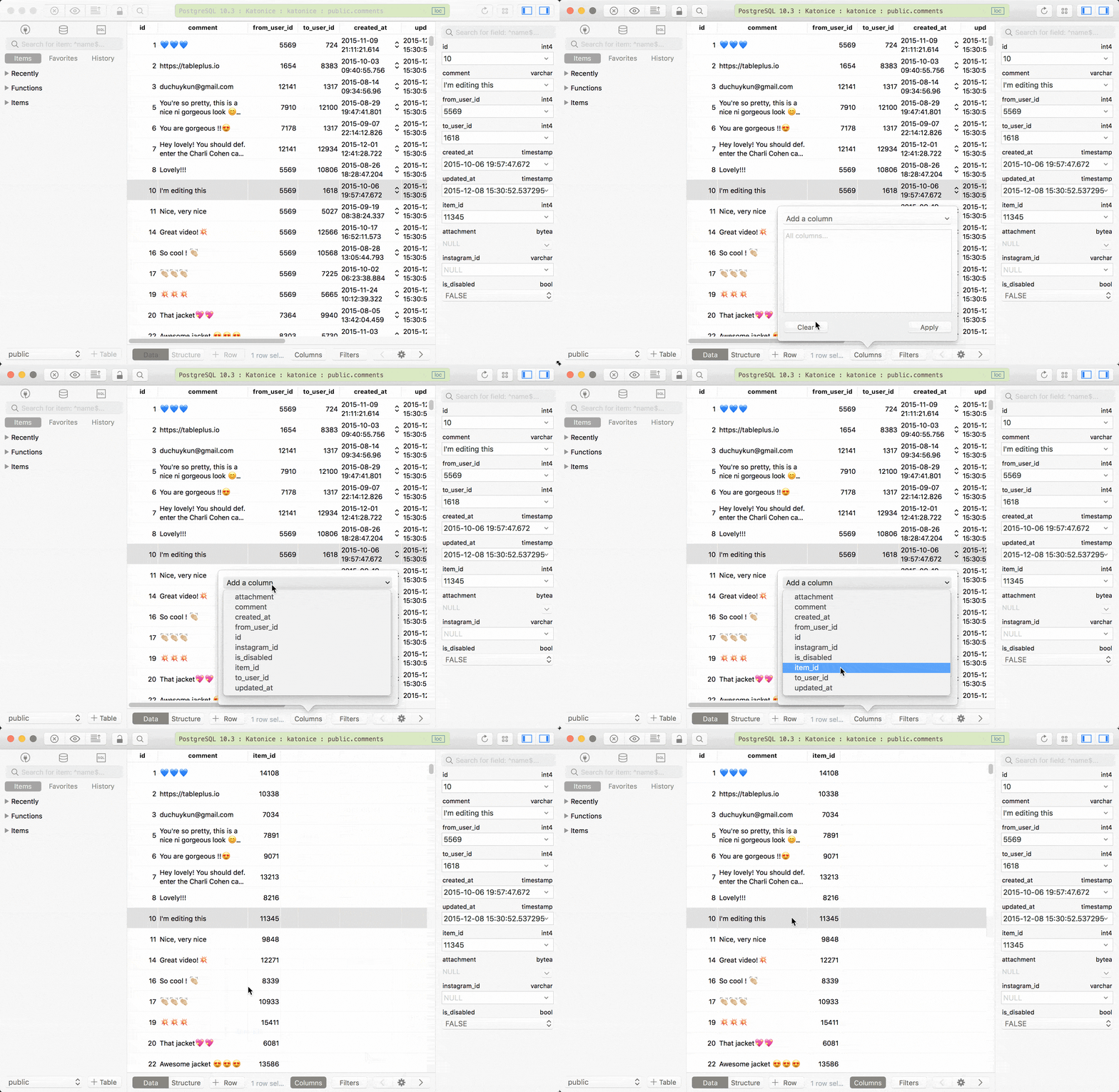
如果数据过滤功能是显示一定数量的行,那么此功能就是显示表中一定数量的列并隐藏其余列。
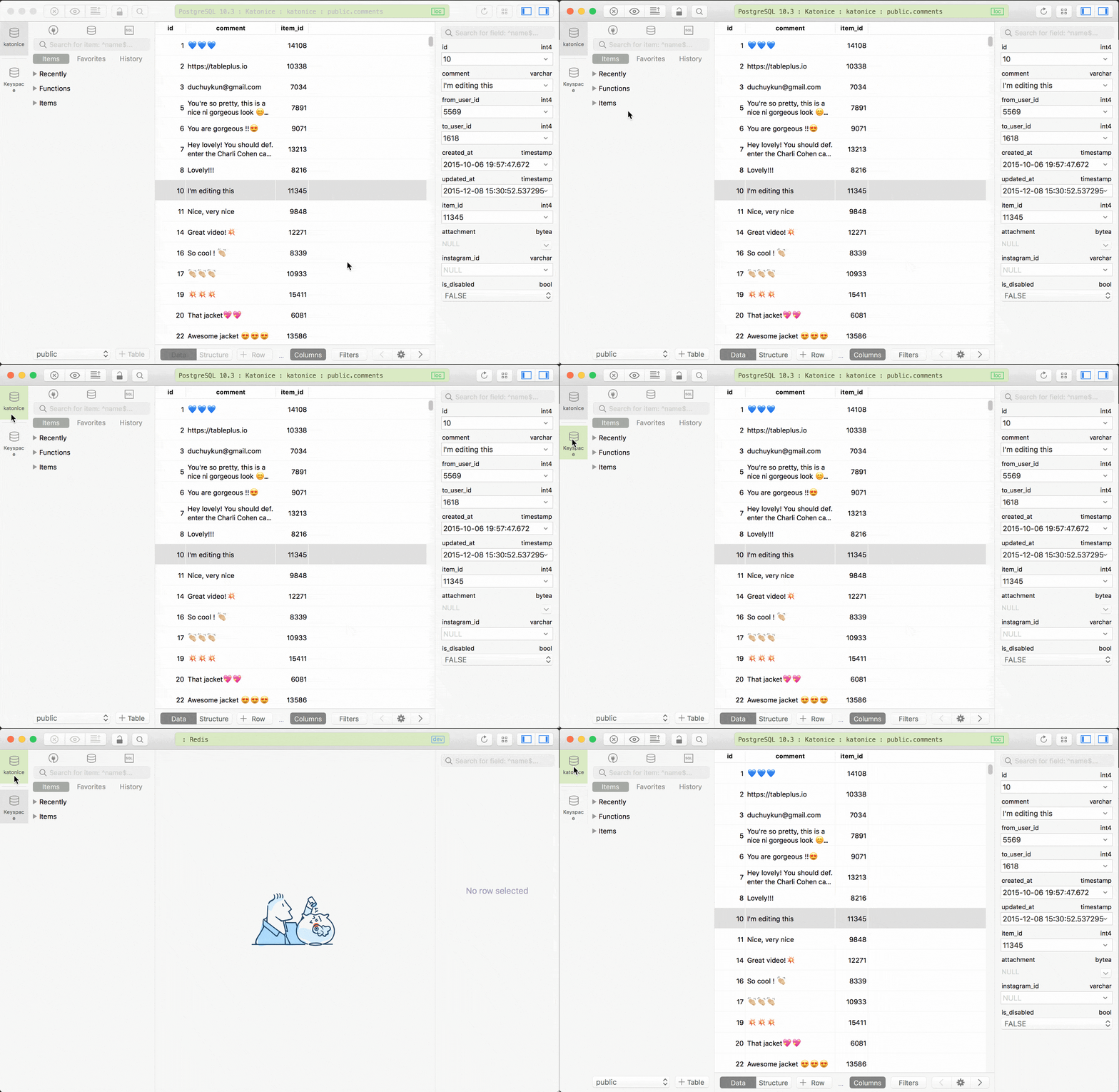
多标签 - 多窗口
很可能您会同时处理大量连接/数据库/表。因此,此功能将帮助您更快地导航,而无需关闭和重新打开每个连接。
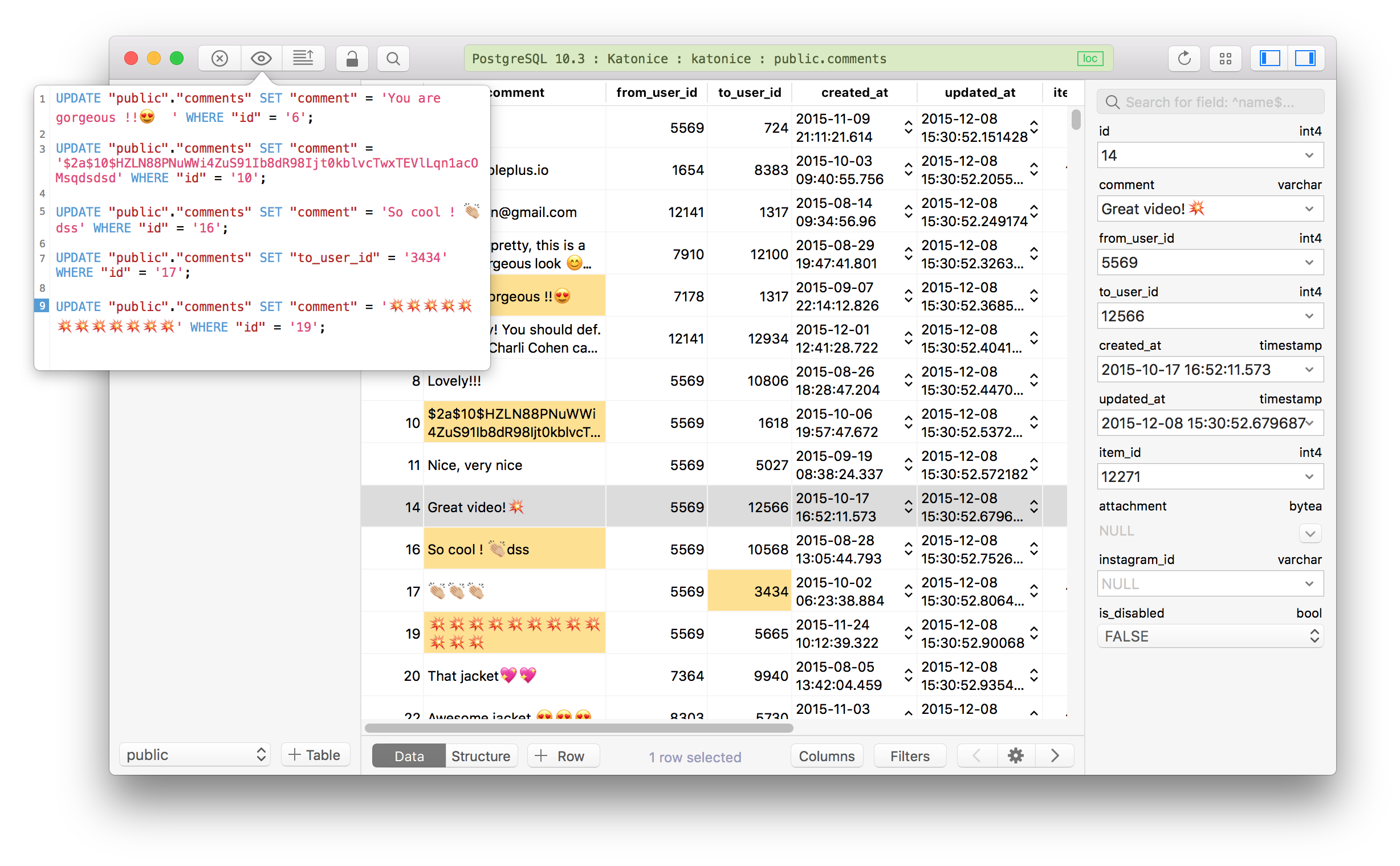
代码审查
担心不小心犯错?代码审查会帮您解决。代码审查将记录您所做的所有更改并向您显示,然后您可以决定是将更改提交到服务器还是放弃它们。
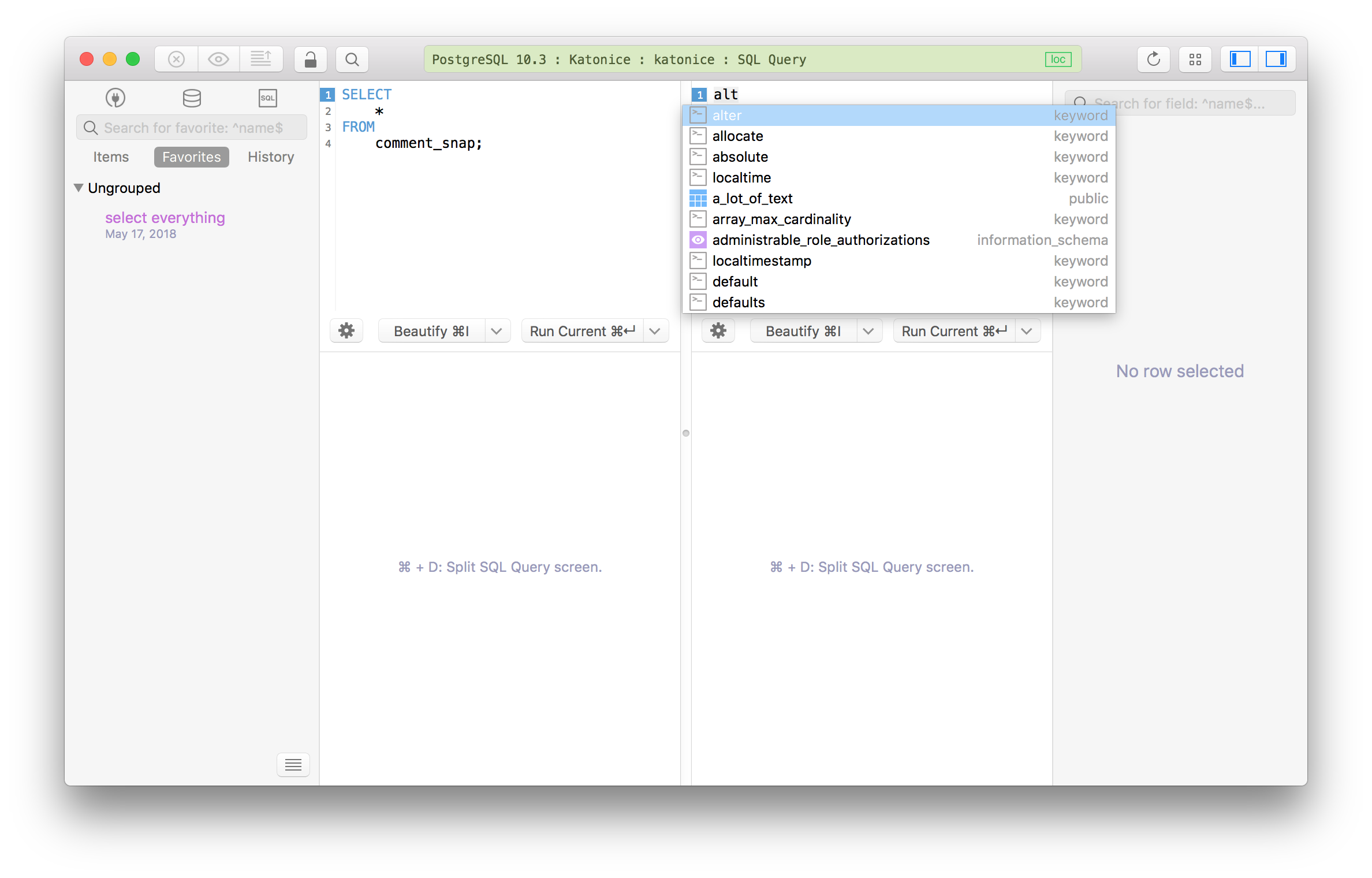
拆分标签
有两种方法可以实现此目的。您可以将查询编辑器拆分为两个屏幕以分别编写和运行查询,或者您可以在同一屏幕上编写多个查询,然后将结果拆分为不同的标签。这可以非常容易地比较彼此相邻放置的结果。
快捷键
快捷键可以节省大量时间。TablePlus 中的每个功能都分配了一个快捷键,这样您就可以更快地完成工作。
💡 提示:您可以在 TablePlus 的偏好设置中查看和自定义所有快捷键。
暗黑主题
此功能仅适用于注册帐户。如果您像大多数开发人员一样,使用暗黑主题将帮助您更加专注并提高工作效率。您可以从应用程序的偏好设置中启用暗黑主题。