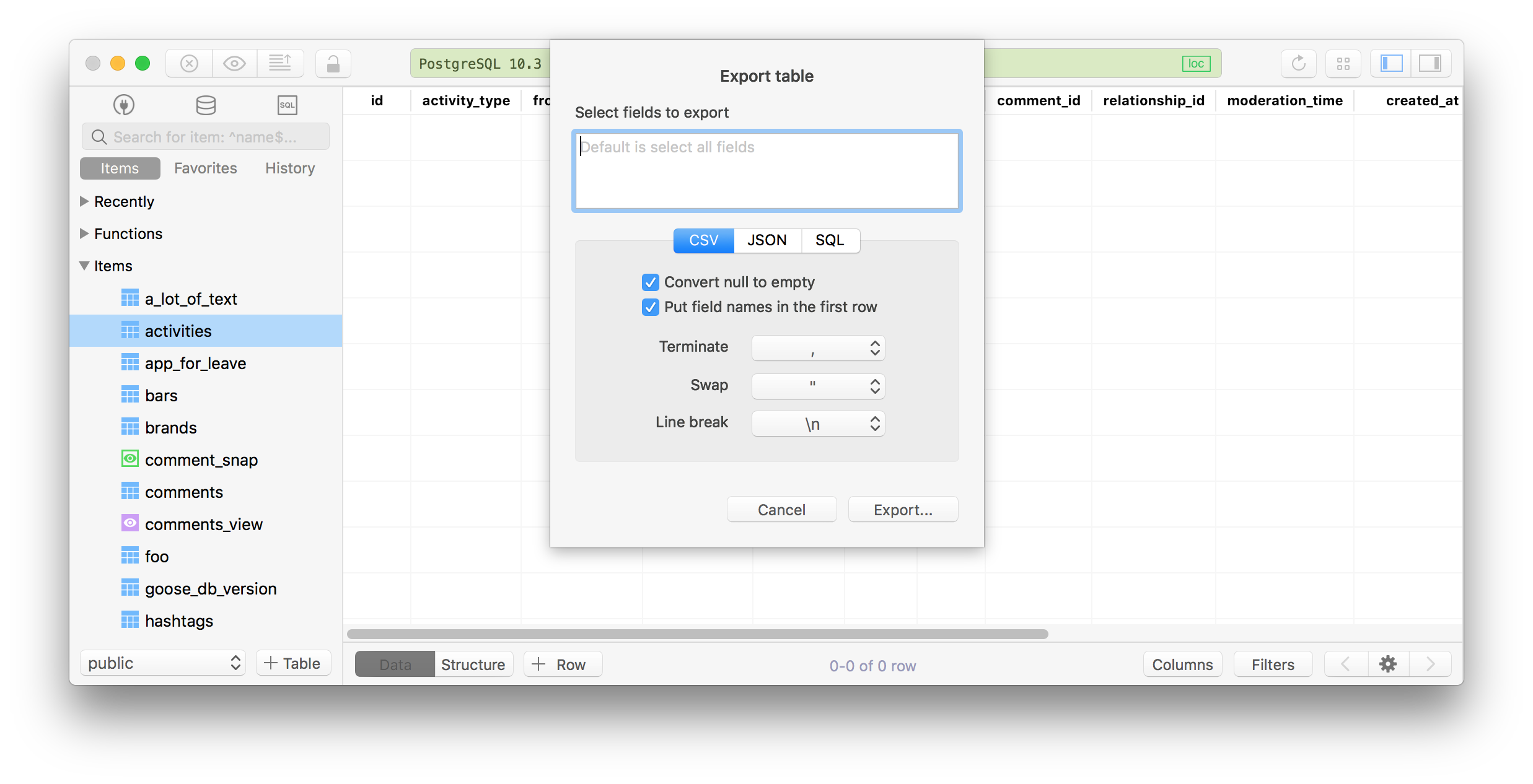
创建连接
支持 MySQL、SQL Server、PostgreSQL、SQLite 等多种数据库。准备好主机地址、端口、用户名和密码即可连接。
如何连接:
- 打开 TablePlus,点击底部的"创建新连接"
- 选择数据库类型并点击"创建"
- 配置连接属性(主机、端口、用户凭据等)
- 或者直接导入 URL,例如:
postgresql://postgres@127.0.0.1/postgres
💡 注意:您的数据库用户名和密码安全存储在系统钥匙串中,我们从不同步任何数据到服务器。
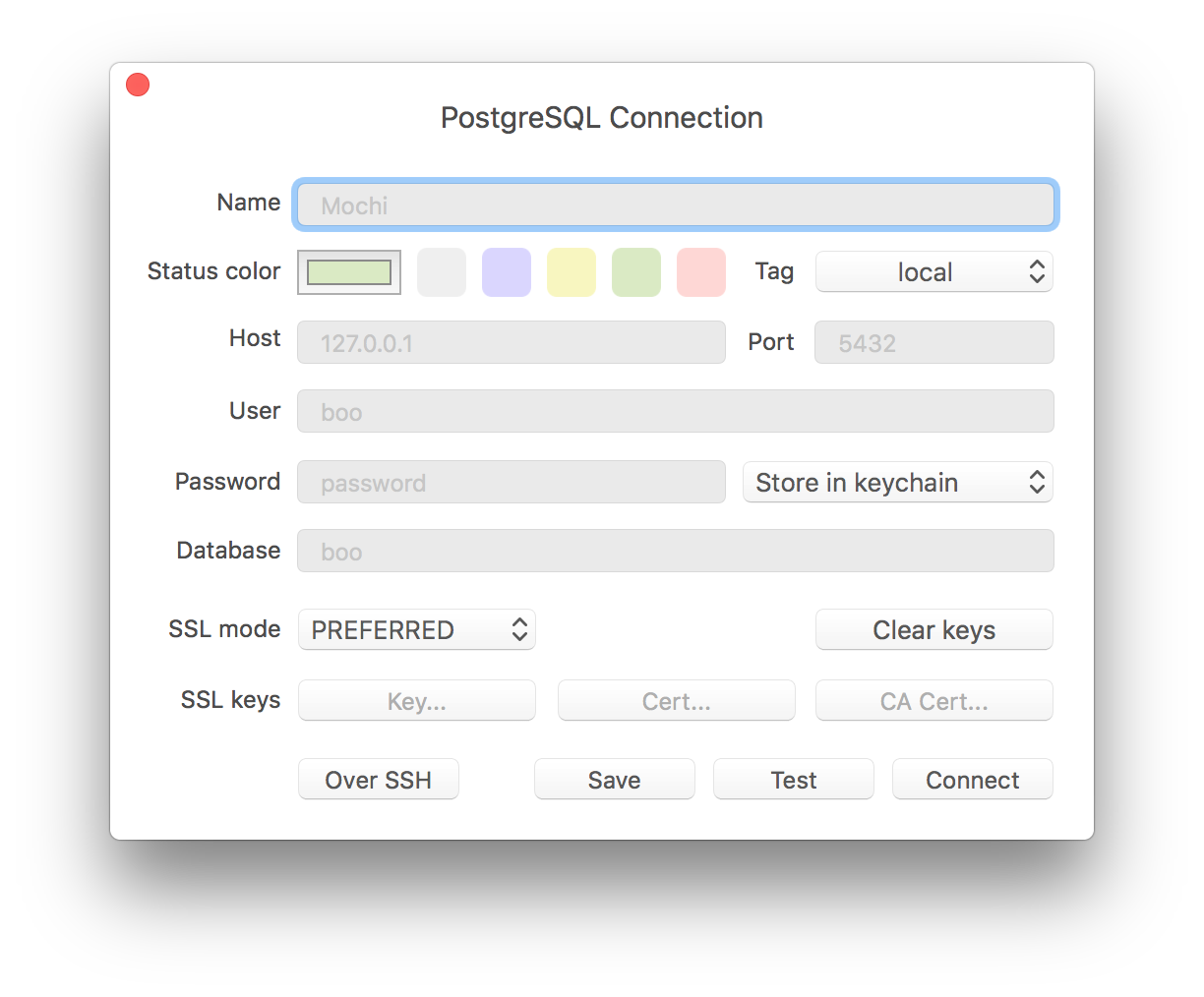
快速打开任何对象
使用 ⌘ + P 快捷键,可以快速打开数据库、表、模式、视图、函数等任何对象。
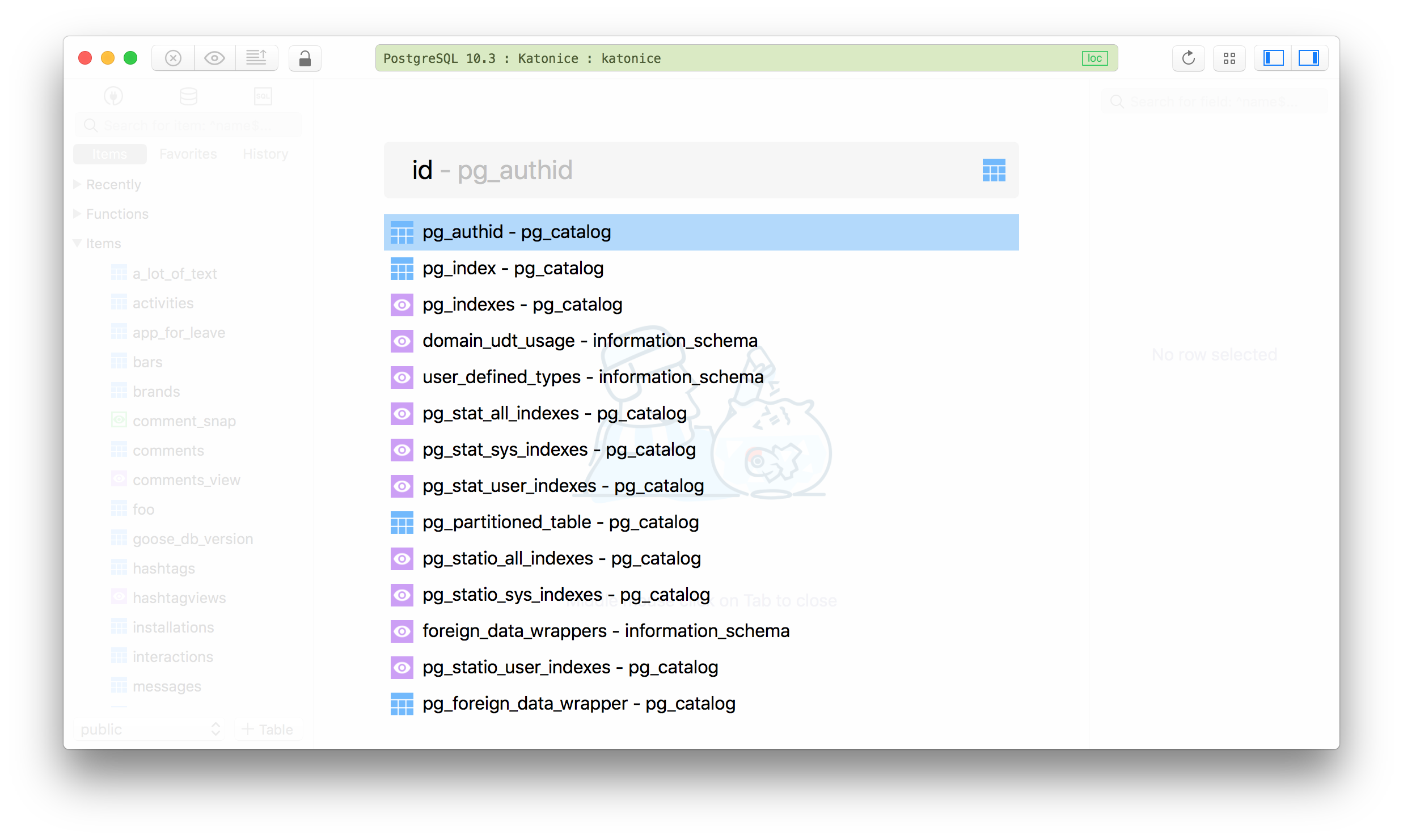
编辑数据
在表视图中,双击数据单元格即可内联编辑,或使用右侧边栏的切换视图。切换视图可通过右上角按钮或按 Space 键启用。
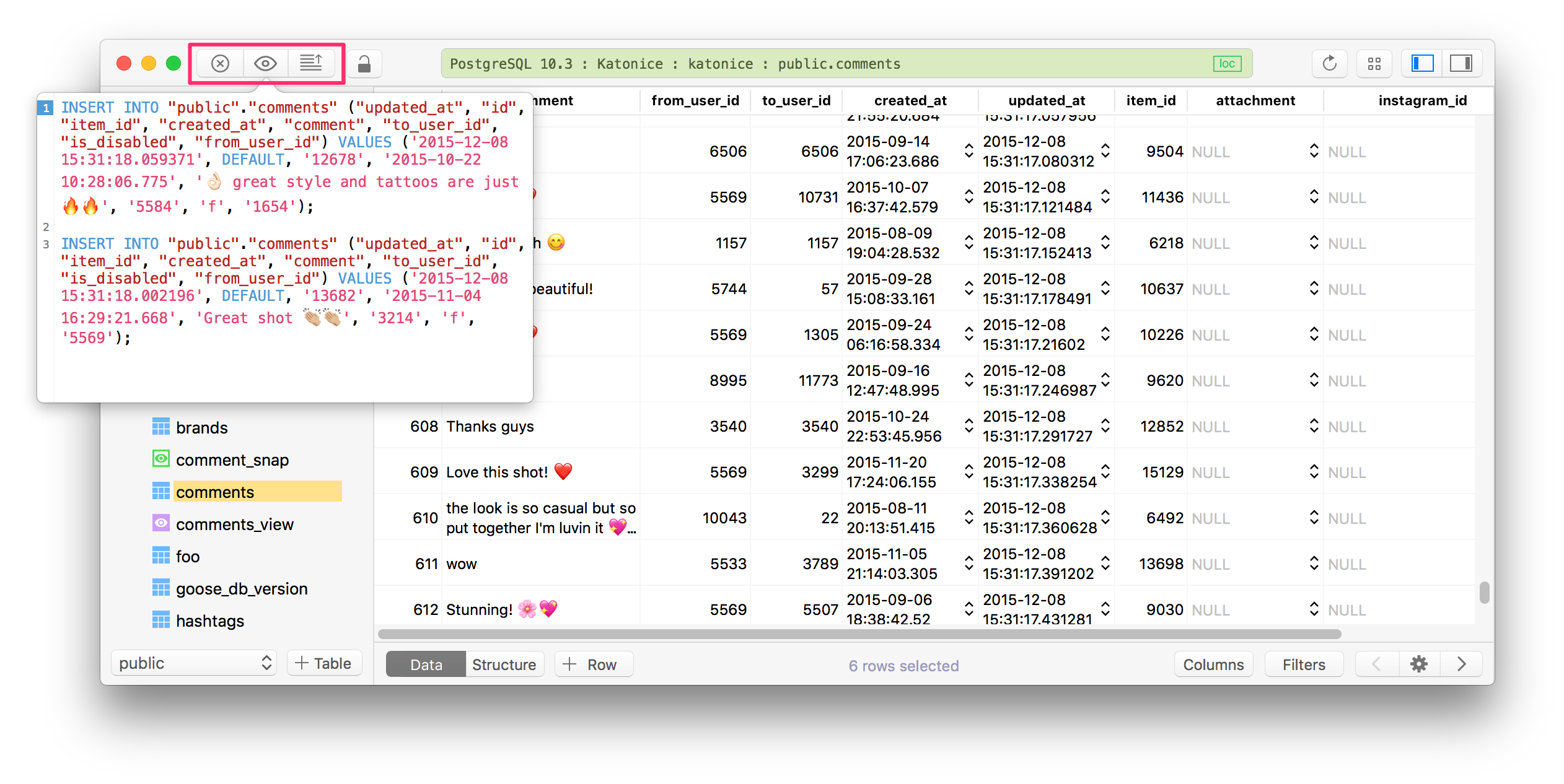
编辑后,点击左上角的"提交"图标或使用 ⌘ + S 提交更改到数据库。
保存更改到数据库
TablePlus 不会自动将修改数据库的查询发送到服务器,除非您确认更改。因此,在查询和编辑数据后,需要提交更改才能真正修改数据库。
两种提交方式:
- 使用左上角的分段控制按钮
- 使用快捷键 ⌘ + S
💡 注意:所有更改都会记录在历史记录中。TablePlus 支持 3 种安全模式级别以防止人为错误。点击时钟图标(编辑控制附近)启用。
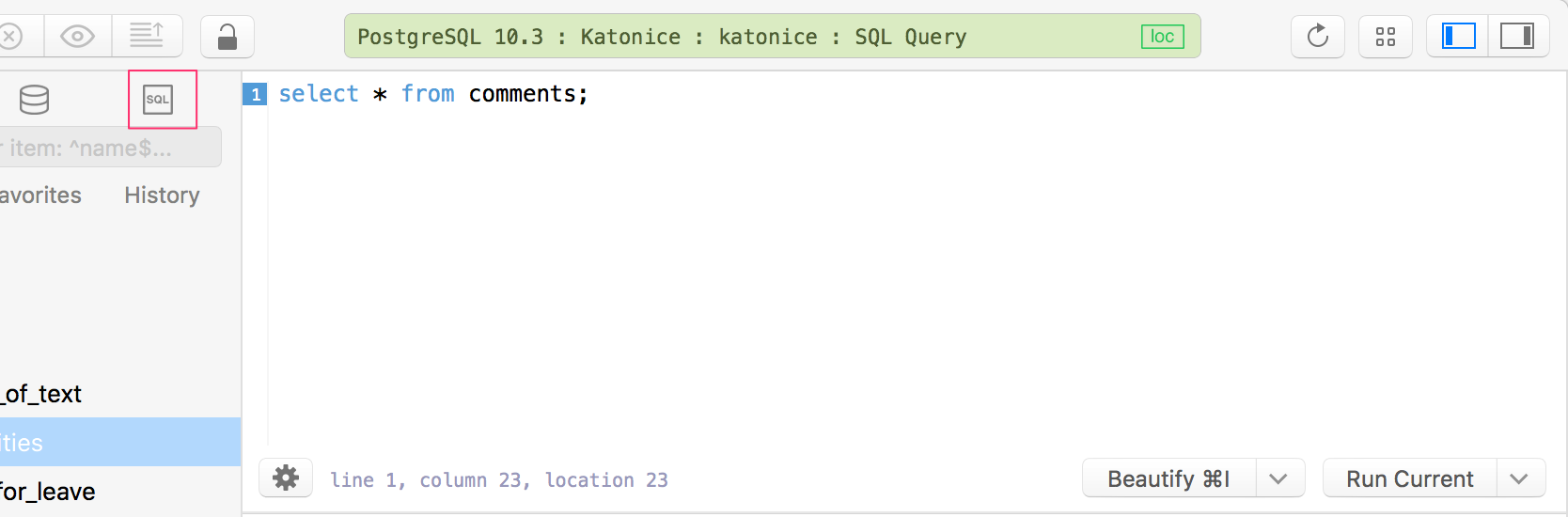
打开 SQL 查询编辑器
点击左上角附近的 SQL 查询编辑器图标,或使用 ⌘ + Return(或 ⌘ + E)打开查询编辑器。TablePlus 会打开最近的脚本。
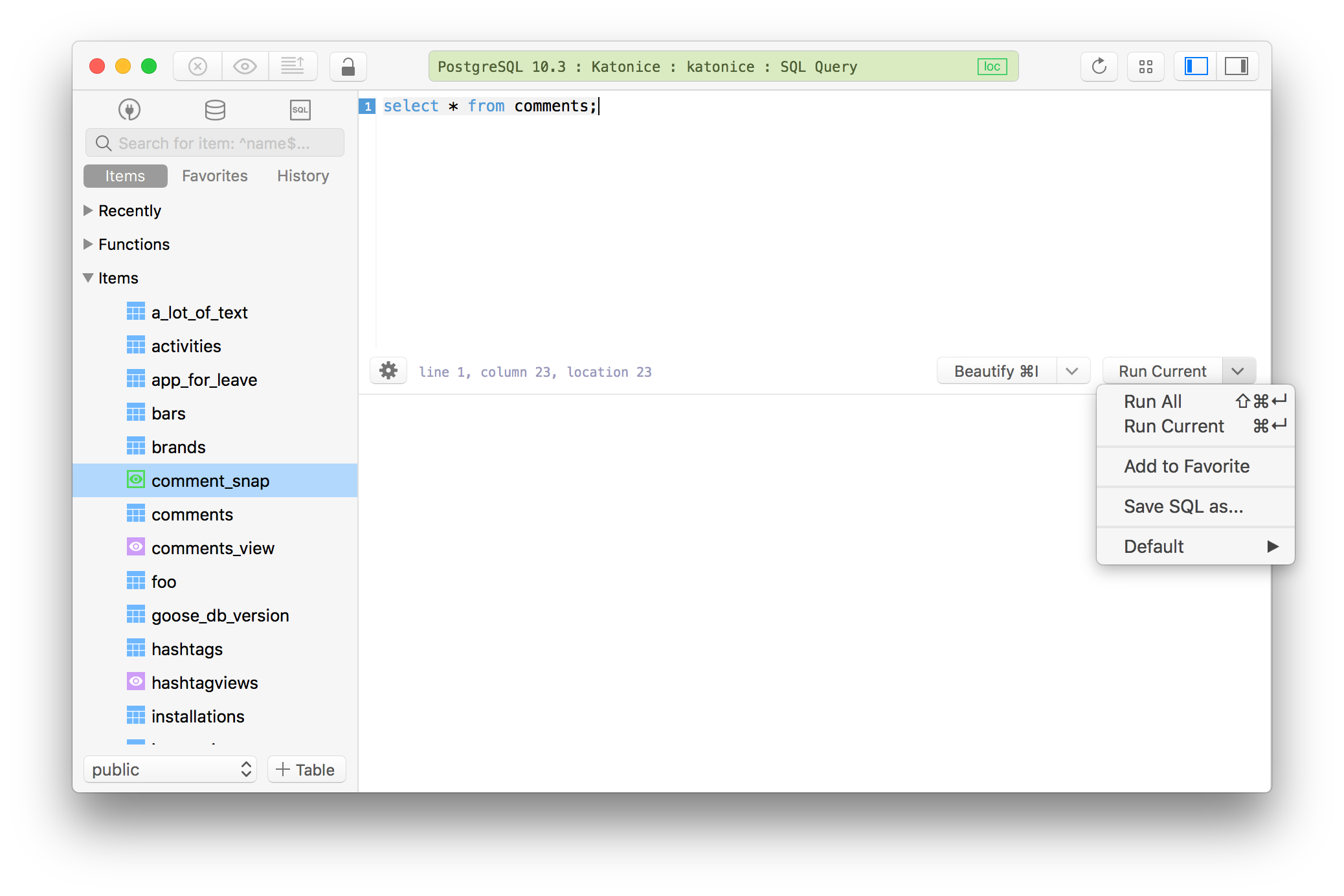
执行查询
编写查询后,按"运行全部"按钮或使用 ⌘ + Enter,TablePlus 将执行编辑器中的所有 SQL 代码。
您可以从"运行全部"旁边的下拉菜单更改为"运行当前",TablePlus 将只运行光标下的语句。如果要将结果拆分为选项卡,请点击左侧的查询设置,还有许多其他设置(字体、自动建议等)。
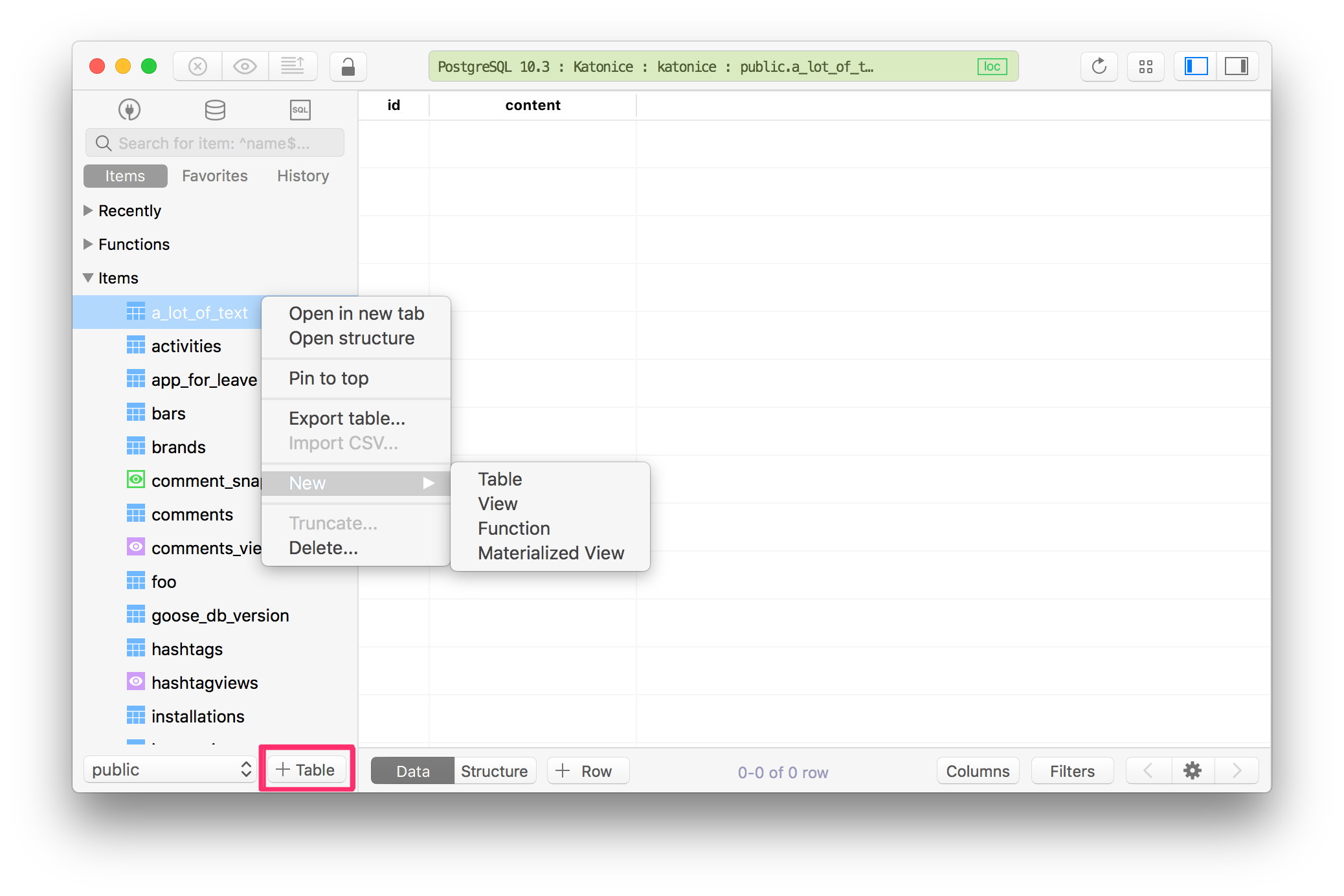
创建表
在左侧边栏查看项目选项卡时,右键单击边栏并选择"新建表",或使用左下角附近的"+ 表"按钮创建新表。
创建后,点击左上角的"提交"图标或使用 ⌘ + S 提交更改到数据库。
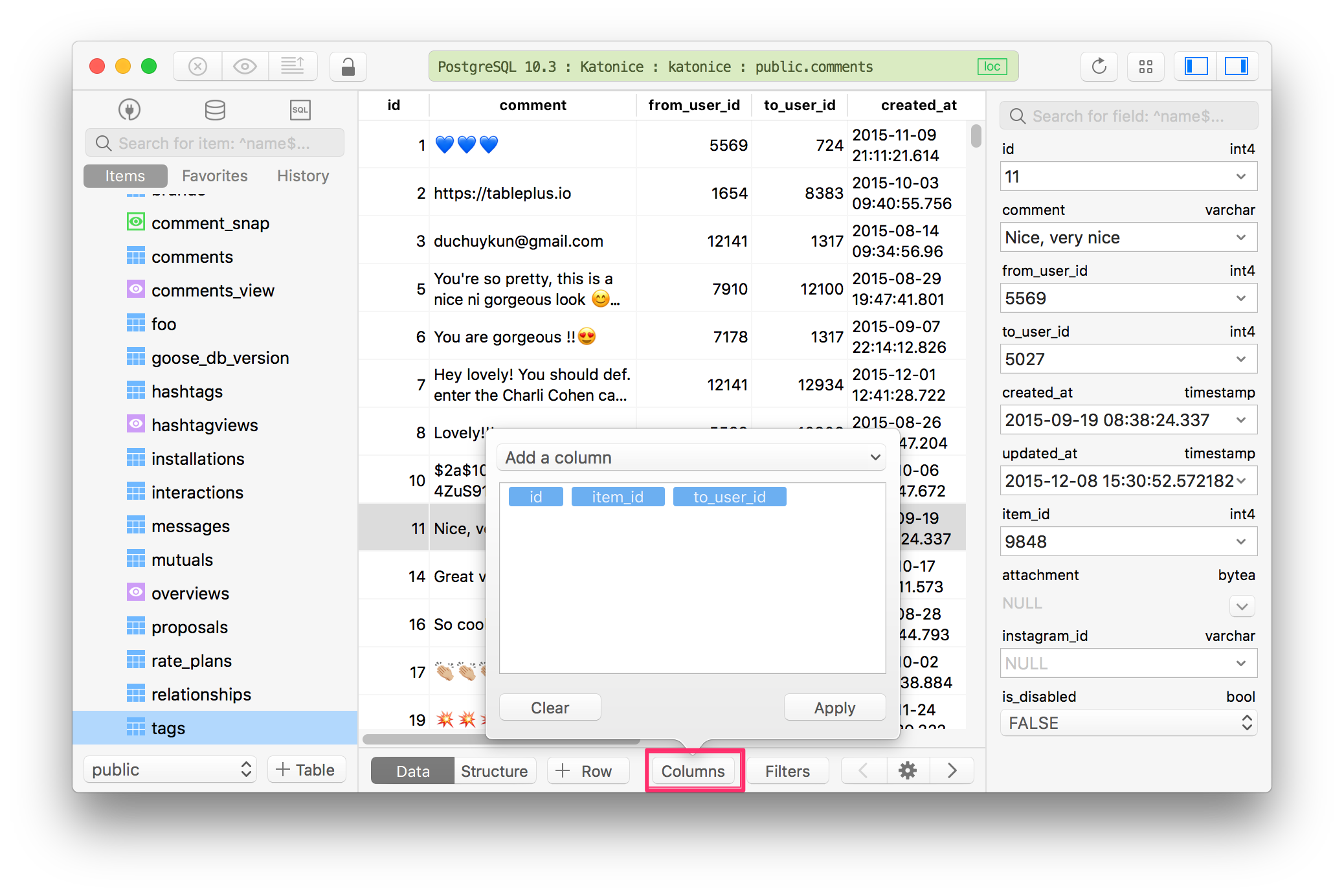
显示选定列的数据
您可以按列名显示选定行的数据。点击工作区窗口底部的"列"按钮,选择要显示的列。
过滤数据
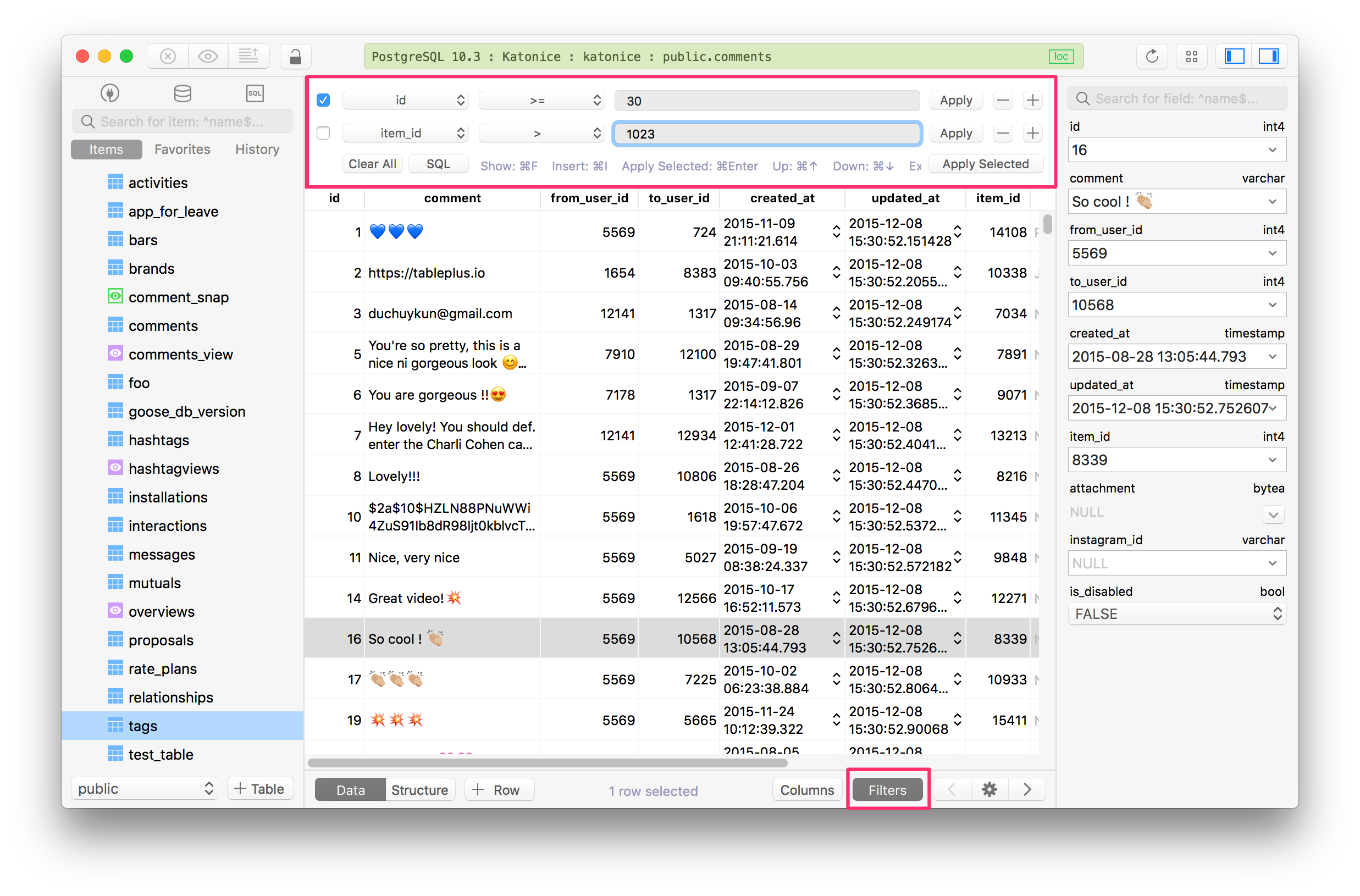
要打开过滤器,按窗口底部的过滤器按钮或使用 ⌘ + F。每个过滤器包含三个简单的框:
- 列名的下拉列表
- 常见条件,如等于、包含、IS NULL 等
- 一个文本框填写值
您可以应用多个过滤器快速筛选出想要查看的记录。再次按过滤器按钮或使用 Esc 关闭过滤器。
导入数据
要将 CSV 文件导入当前表:
- 从菜单栏选择"文件 > 导入 CSV"
- 右键单击左侧边栏中的表,或在数据内容中右键单击并选择"导入 CSV"
导入后,按 ⌘ + R 重新加载当前工作区。
导出数据
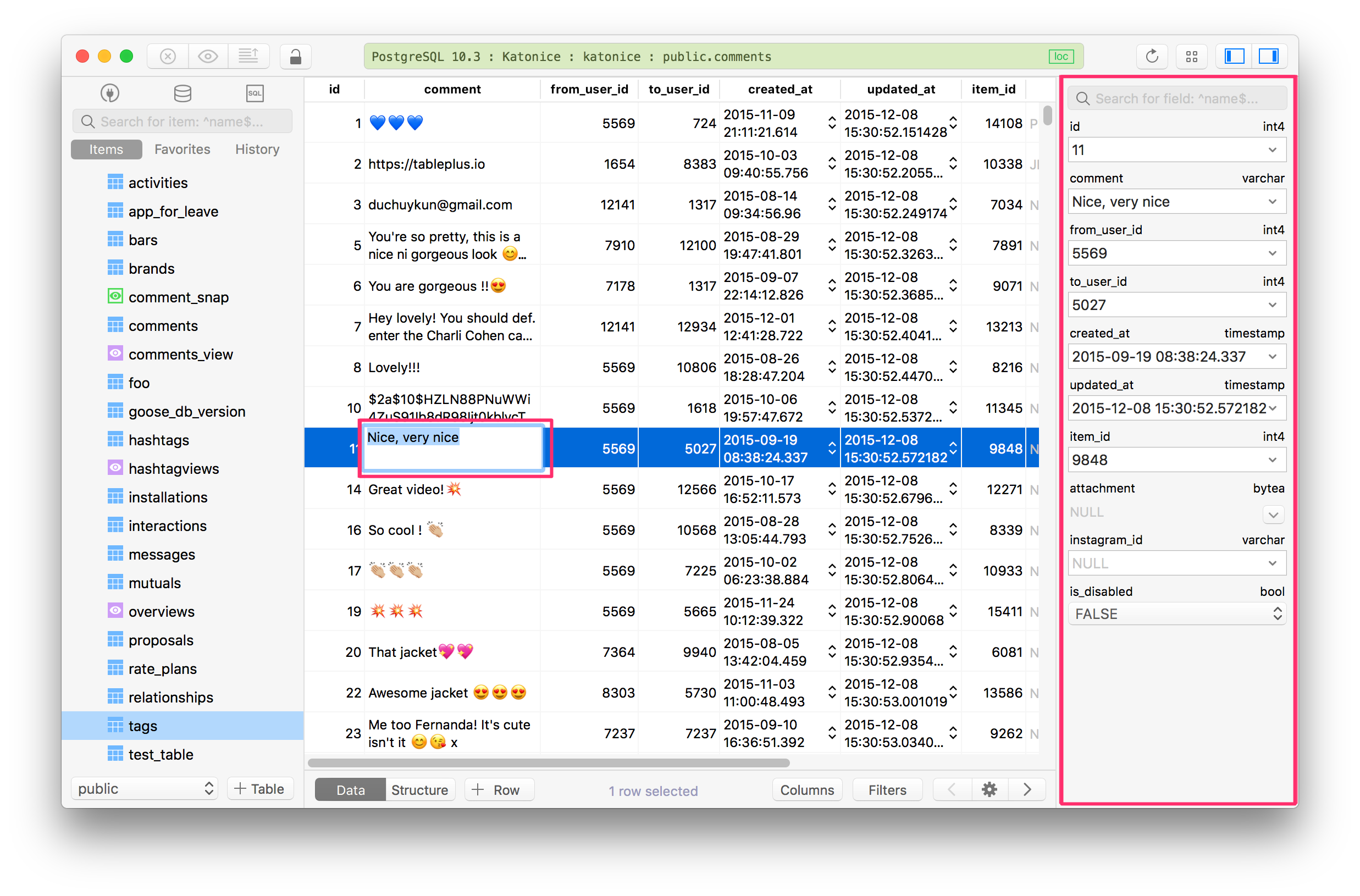
要导出表,右键单击左侧边栏中的表名并选择"导出表"。注意,如果您在数据浏览器视图中右键单击,它将只导出当前页面的结果,而不是整个表。
输出文件可以是 CSV、JSON 或 SQL 格式。